微信扫码登录

打开微信扫一扫并关注微信登录
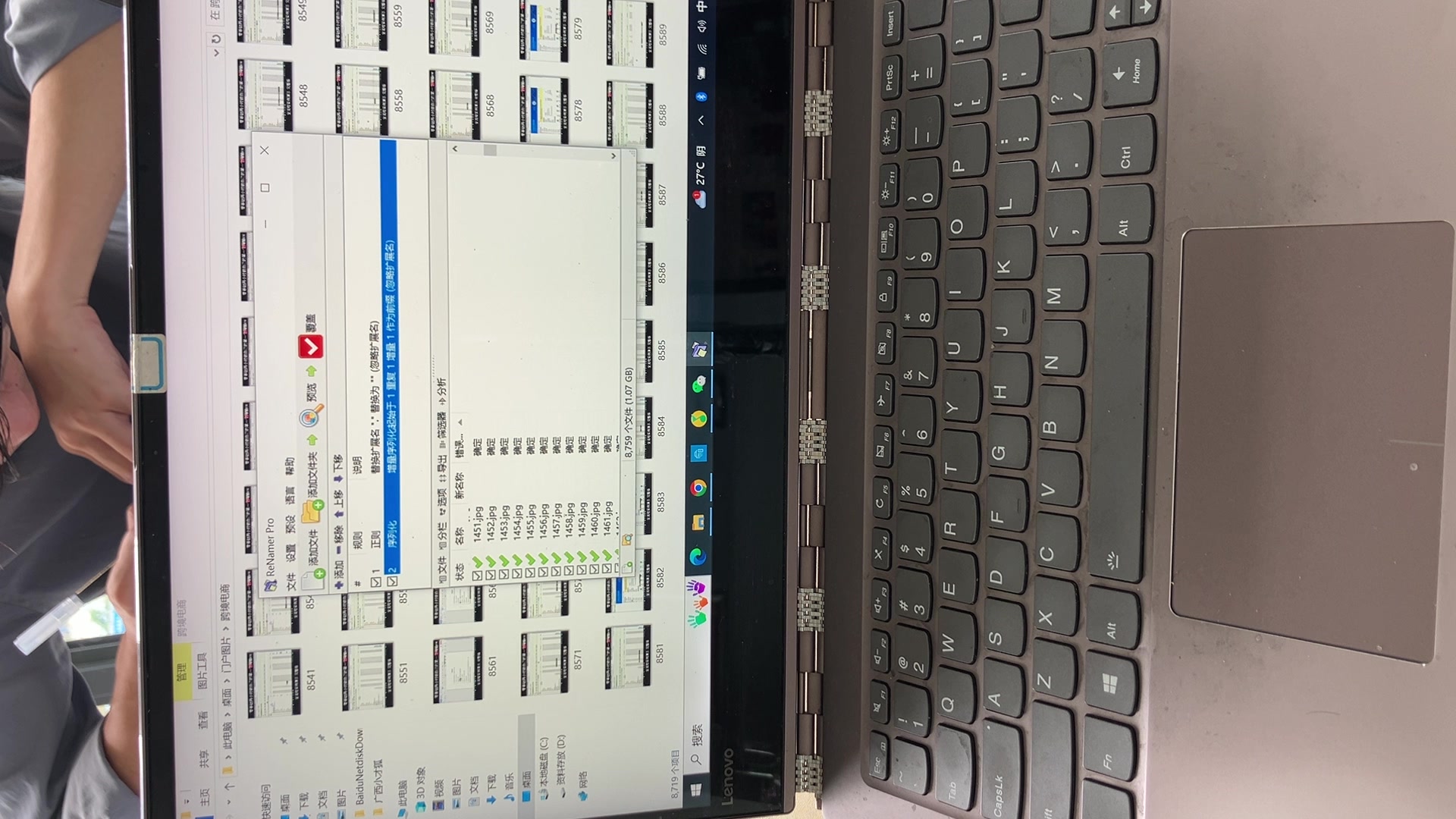
摘要:本文将详细介绍如何将视频转换为图片的过程,包括视频截图的基本步骤、技巧以及编辑图片的方法。通过简单易懂的教程和实用技巧,让读者轻松掌握视频转图片的操作技巧。
一、引言
随着科技的不断发展,视频和图片已经成为我们日常生活中常见的多媒体形式。有时候,我们可能想要从视频中截取一些精彩的画面保存为图片,比如分享到社交媒体、制作相册等。本文将介绍如何将视频转换为图片的过程,帮助读者轻松实现视频截图与编辑技巧。
二、视频转图片的基本步骤
1. 选择视频文件:首先,选择你想要转换的视频文件。确保视频文件完整且无损坏,以免影响转换效果。
2. 选择转换工具:市面上有很多视频转换工具可供选择,如快转、格式工厂、HandBrake等。选择一款适合的工具,并根据工具的要求进行安装和设置。
3. 导入视频文件:打开选定的转换工具,将视频文件导入工具中。通常,工具会提供拖拽或浏览功能,方便用户快速导入视频文件。
4. 设置转换参数:根据需求,设置转换参数,如输出格式、分辨率、图片质量等。这些参数将影响最终转换的图片质量。
5. 开始转换:确认设置无误后,点击“开始”或“转换”按钮,开始将视频转换为图片。
6. 查找输出文件夹:转换完成后,工具会提示你输出文件夹的位置。找到输出文件夹,查看转换后的图片文件。
三、视频截图技巧
1. 选择精彩画面:在播放视频时,暂停并选择你认为最精彩的画面进行截图。
2. 调整截图区域:大多数视频转换工具都允许你调整截图区域,确保只截取你需要的部分。
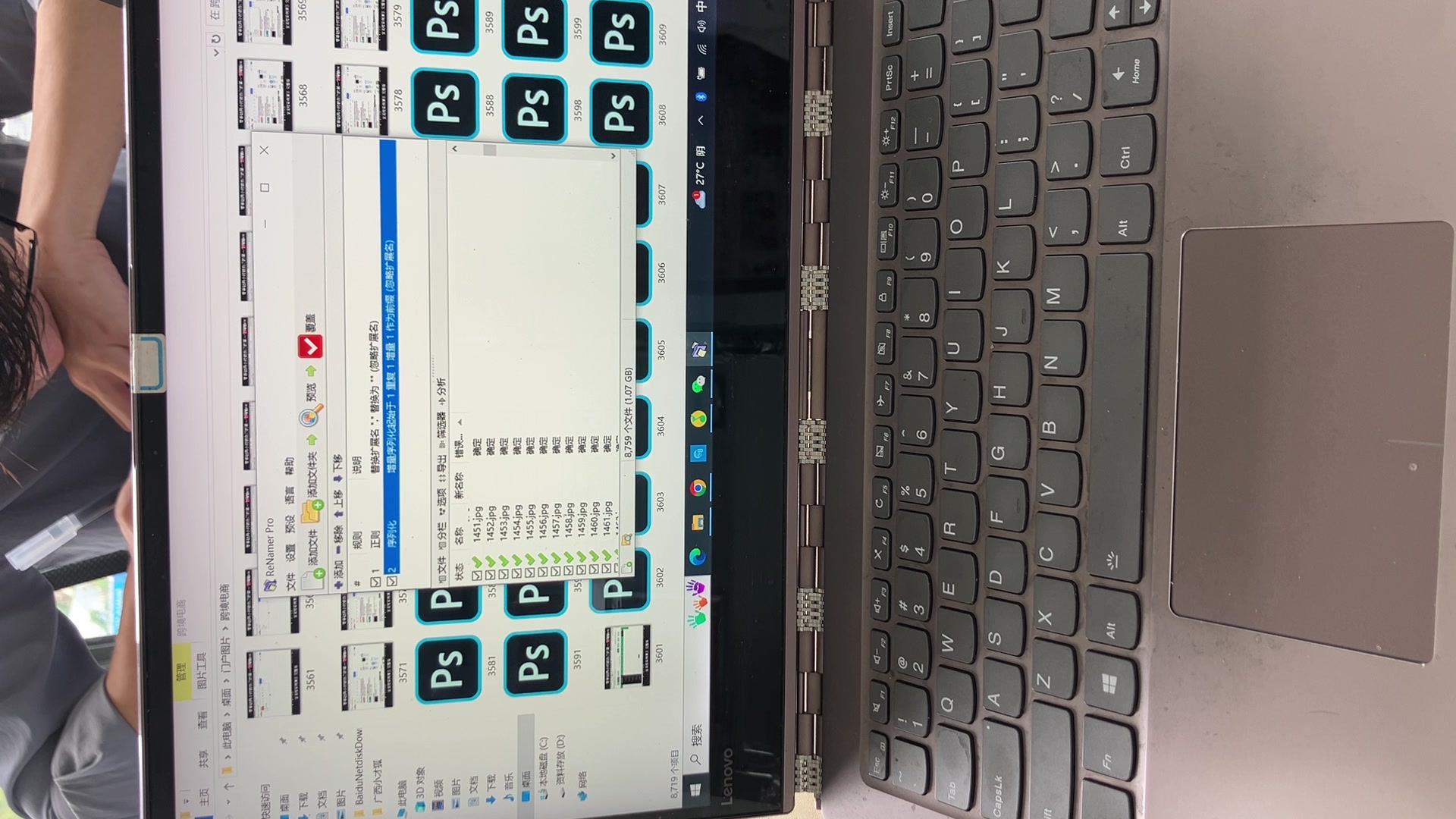
3. 调整图片质量:在转换过程中,可以根据需要调整图片质量。如果原视频质量较高,可以适当降低图片质量以节省存储空间。
4. 批量转换:如果你需要转换多个视频文件,可以尝试使用批量转换功能,提高转换效率。
四、图片编辑技巧
1. 裁剪和缩放:使用图片编辑软件(如Photoshop、GIMP等)对转换后的图片进行裁剪和缩放,以调整图片尺寸和比例。
2. 调整色彩:通过调整图片的亮度、对比度和饱和度,使图片更加生动鲜明。
3. 添加文字:在图片上添加文字、标题或标注,以丰富图片内容。
4. 滤镜效果:使用滤镜效果为图片添加艺术感,如模糊背景、增强细节等。
五、注意事项
1. 在选择视频转换工具时,注意工具的口碑和评价,选择安全可靠的工具进行转换。
2. 在进行视频截图时,注意截取的画面要清晰、有代表性,以便更好地表达视频内容。
3. 在编辑图片时,注意保持图片的清晰度和真实性,避免过度编辑影响图片质量。
4. 在调整图片参数时,根据实际情况进行调整,确保转换后的图片质量满足需求。
六、总结
本文详细介绍了如何将视频转换为图片的过程,包括视频截图的基本步骤、技巧以及编辑图片的方法。通过本文的教程和实用技巧,读者可以轻松掌握视频转图片的操作技巧。在实际操作中,读者可以根据自身需求进行调整和优化,以获得更好的效果。