

微信扫码登录

打开微信扫一扫并关注微信登录
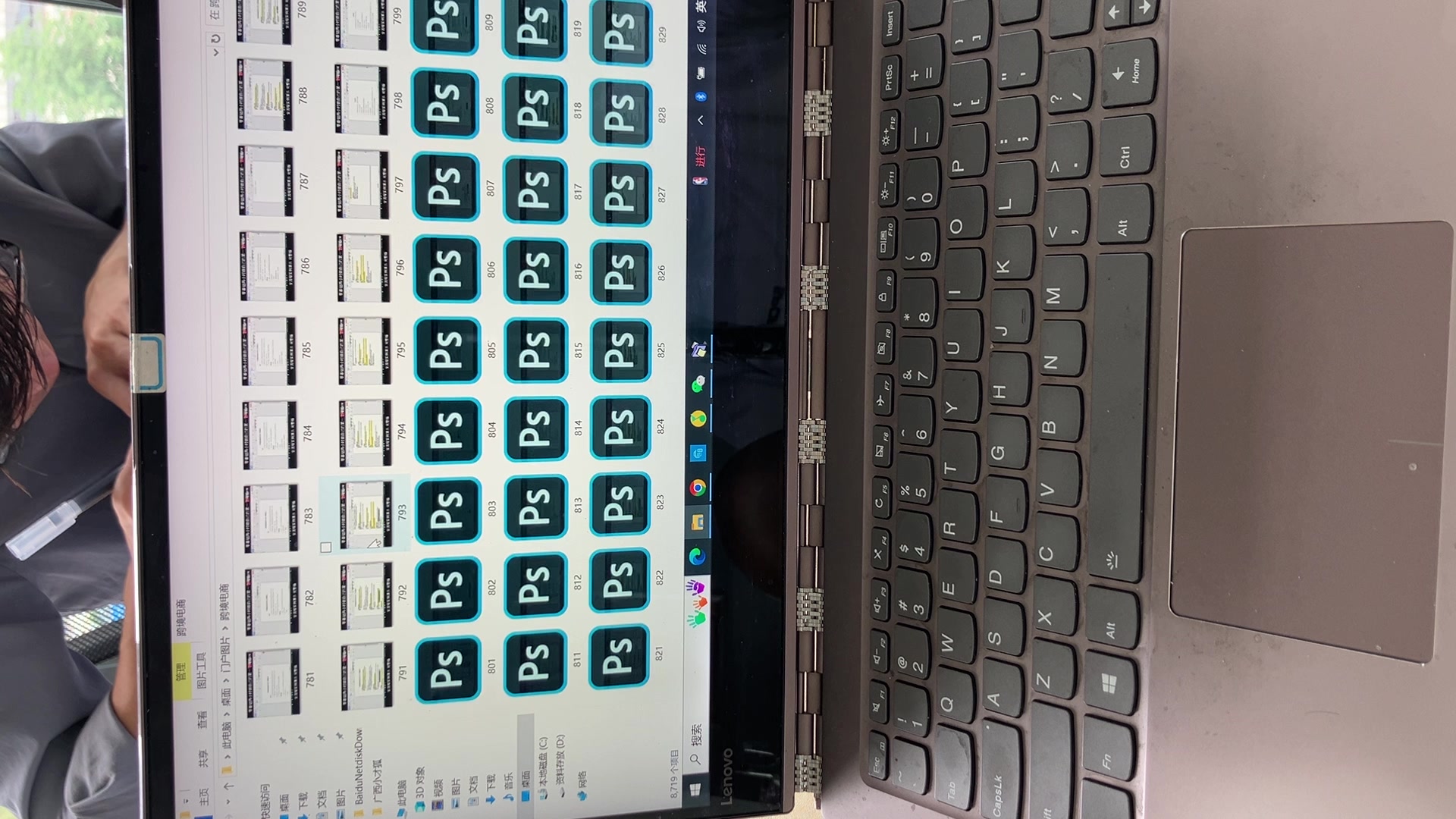
一、引言
在数字化时代,我们经常需要处理各种媒体文件,包括视频和图片。有时,我们可能需要从视频中提取关键帧,将其转换为图片格式以便进一步处理或展示。本文将详细介绍如何将视频转换为图片帧,包括准备阶段、实际操作步骤以及实用技巧。
二、准备阶段
1. 选择合适的工具:首先,我们需要选择一个功能强大且易于使用的视频转换软件。市面上有很多这样的工具,如VLC媒体播放器、FFmpeg、Adobe Premiere等。这些工具都能帮助我们完成视频到图片的转换。
2. 准备视频文件:确保你的视频文件是完整的,且没有损坏。此外,为了转换过程的顺利进行,你需要确保视频文件的格式和分辨率是所选工具所支持的。
三、实际操作步骤
以FFmpeg为例,以下是详细的操作步骤:
1. 安装FFmpeg:首先,你需要在你的计算机上安装FFmpeg。你可以在FFmpeg的官方网站上找到适用于不同操作系统的下载链接。
2. 打开终端或命令提示符:在Windows上,你可以按Win+R键打开运行对话框,然后输入“cmd”进入命令提示符。在Mac或Linux上,你可以打开终端。
3. 导航到FFmpeg安装目录:在命令提示符或终端中,使用“cd”命令导航到FFmpeg的安装目录。
4. 输入转换命令:使用以下命令将视频转换为图片帧:
```css

ffmpeg -i input_video.mp4 -vf fps=1 output_%03d.png
```
这个命令会将名为“input_video.mp4”的视频转换为PNG格式的图片帧,并保存为名为“output_001.png”,“output_002.png”等的文件。fps=1表示每秒钟提取一帧。你可以根据需要调整这个参数。
5. 等待转换完成:根据你的视频长度和电脑性能,转换过程可能需要一些时间。请耐心等待。
四、实用技巧
1. 选择关键帧:如果你不需要提取视频中的所有帧,可以选择提取关键帧。关键帧通常是动作变化较大的帧,对于理解视频内容非常重要。你可以使用视频编辑软件或在线工具来识别并选择关键帧。
2. 调整帧率:帧率是指每秒播放的帧数。通过调整帧率参数,你可以控制转换过程中提取的帧数。例如,如果你设置帧率为2,那么每秒钟会提取两帧。请根据你的需要调整这个参数。
3. 批量处理:如果你需要转换大量视频文件,可以使用批处理功能来自动化转换过程。大多数视频转换工具都支持这个功能。
4. 图片编辑:转换完成后,你可能需要对图片进行一些编辑,如裁剪、调整色彩、添加文字等。你可以使用图片编辑软件来完成这些任务。
5. 保存和分享:完成图片编辑后,你可以将图片保存到你的计算机或云存储中。你还可以将图片分享到社交媒体、在线论坛或博客等地方。
五、总结
将视频转换为图片帧是一个常见的需求,无论是在制作教程、创建动画还是进行学术研究时都可能遇到。本文详细介绍了使用FFmpeg等工具完成这个任务的方法以及实用技巧。希望这篇文章能帮助你顺利完成视频到图片的转换。
