微信扫码登录

打开微信扫一扫并关注微信登录

摘要:本文将详细介绍如何将视频转换为高质量图片,包括视频选择、工具选择、操作过程、图片优化等方面的内容,帮助读者轻松掌握视频截图技巧。
一、引言
随着多媒体技术的不断发展,视频已经成为人们获取信息、娱乐的重要方式之一。然而,有时候我们可能需要从视频中提取精彩的瞬间或者特定的画面作为图片保存下来。那么,如何将视频转换为图片呢?本文将为大家介绍具体的操作步骤和注意事项。
二、视频选择
首先,我们需要选择一段合适的视频进行转换。一般来说,选择视频时要考虑以下几个方面:
1. 视频质量:视频质量越高,转换后的图片质量也会越高。
2. 画面内容:选择画面内容丰富、色彩鲜艳、对比度高的视频片段,有利于得到更好的图片效果。
3. 截取时机:根据需求,在视频中选择最具有代表性或者最精彩的瞬间进行截图。
三、工具选择
接下来,我们需要选择一款合适的工具来进行视频转换图片的操作。市面上有很多视频编辑软件和在线工具可以实现这一功能,以下是一些常用的工具:
1. 视频编辑软件:如Adobe Premiere、Final Cut Pro等,这些软件功能强大,可以满足复杂的视频编辑需求,包括视频截图。
2. 在线工具:如YouTube Video to Image、ClipGrab等在线工具,操作简单,适合快速将视频转换为图片。
3. 截图软件:如FastStone Capture、Greenshot等,这些软件主要用于截图,但也可以实现视频截图功能。
四、操作过程
以在线工具为例,介绍具体的操作过程:
1. 打开所选在线工具的网站,找到“上传视频”或“选择视频”的按钮,点击并上传需要转换的视频文件。
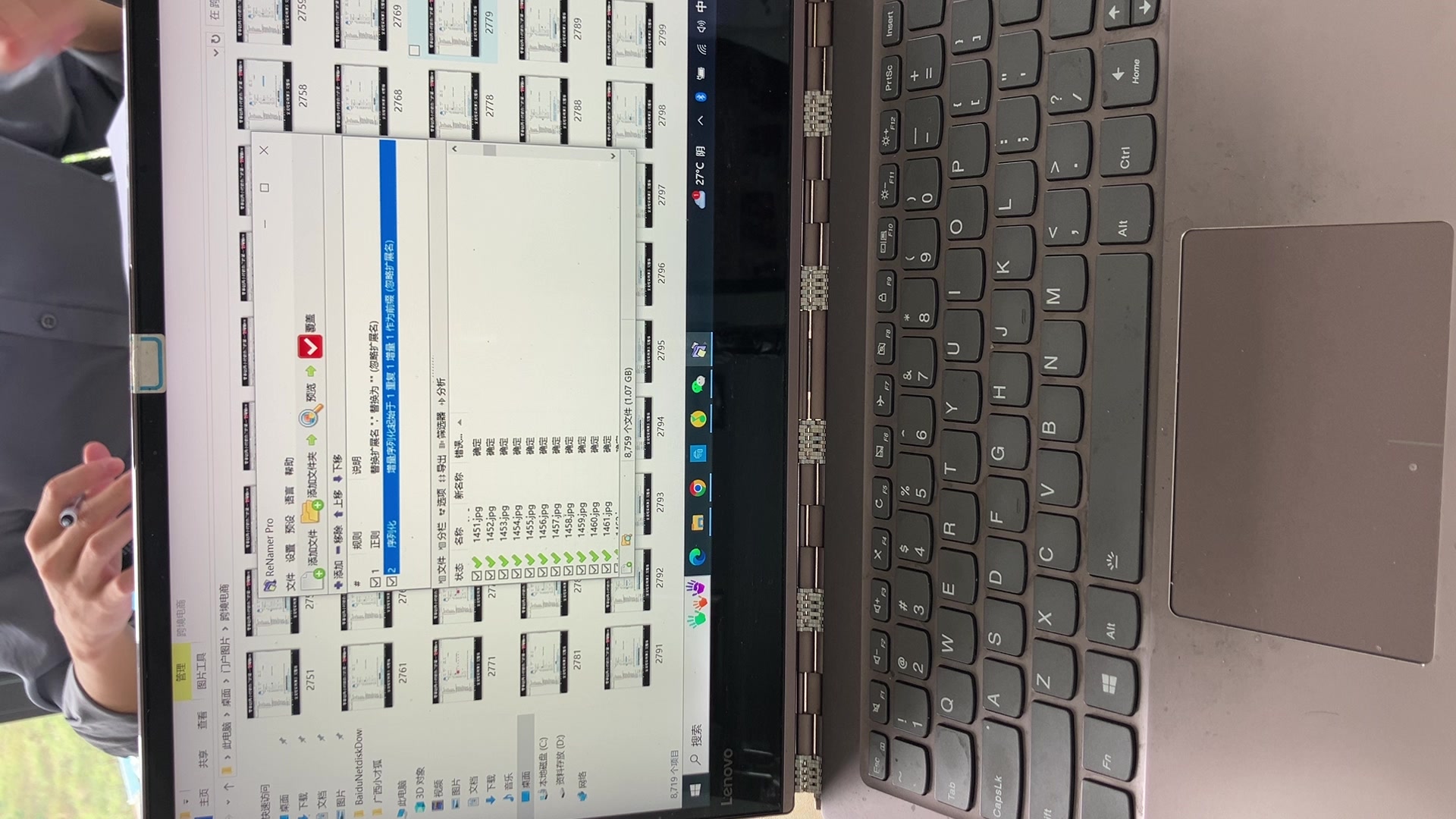
2. 等待视频上传完成后,进入视频编辑页面,在播放过程中暂停并选择需要截图的画面。
3. 调整截图的大小、位置等参数,确保截取的画面符合要求。
4. 点击“保存”或“截图”按钮,将图片保存到本地。
五、图片优化
得到图片后,我们还可以进行一些优化操作,提高图片质量:
1. 调整尺寸:根据需要,调整图片的尺寸,使其符合特定的要求。
2. 裁剪和旋转:对图片进行裁剪和旋转,突出主体,调整画面构图。
3. 色彩调整:通过调整图片的亮度、对比度、饱和度等参数,使图片更加鲜艳生动。
4. 应用滤镜:使用滤镜效果,增强图片的艺术感。
六、注意事项
1. 视频格式:不同格式的视频文件可能需要不同的工具进行处理,确保所选工具支持需要转换的视频格式。
2. 视频质量:在转换过程中,可能会因为压缩等原因导致视频质量下降,尽量选择高质量的工具和参数进行转换。
3. 版权问题:在截取视频画面时,要注意版权问题,避免侵犯他人权益。
4. 操作步骤:根据所选工具的不同,操作步骤可能会有所差异,请仔细阅读工具的使用说明。
七、总结
本文详细介绍了如何将视频转换为高质量图片的过程,包括视频选择、工具选择、操作过程、图片优化等方面的内容。通过掌握这些技巧,读者可以轻松将视频中的精彩瞬间保存为图片,方便分享和欣赏。在实际操作过程中,请注意版权问题和工具的使用说明,确保得到满意的图片效果。