

微信扫码登录

打开微信扫一扫并关注微信登录

一、引言
在日常的生活和工作中,我们常常遇到需要处理视频文件的情况,其中将视频转换为图片帧的需求尤为普遍。无论是为了制作动态图片、制作PPT还是分享关键瞬间的精彩瞬间截图,视频转图片的功能都能满足这些需求。本文将介绍如何将视频转换成图片帧的方法及技巧,旨在帮助读者更轻松地使用和管理视频素材。
二、准备工作
在开始转换之前,请确保您已经安装了合适的视频编辑软件或工具。常用的软件包括专业的视频编辑软件如Adobe Premiere Pro或视频转换工具如VLC媒体播放器等。同时,准备好需要转换的视频文件,确保视频格式正确且文件完整。此外,还需确保您的计算机有足够的存储空间来保存转换后的图片文件。
三、转换步骤
以下是一个基本的转换步骤,具体步骤可能因软件而异:
1. 打开视频编辑软件或视频转换工具。在此以VLC媒体播放器为例。
2. 在软件中找到并打开需要转换的视频文件。点击“打开文件”或“打开媒体”,选择您的视频文件。
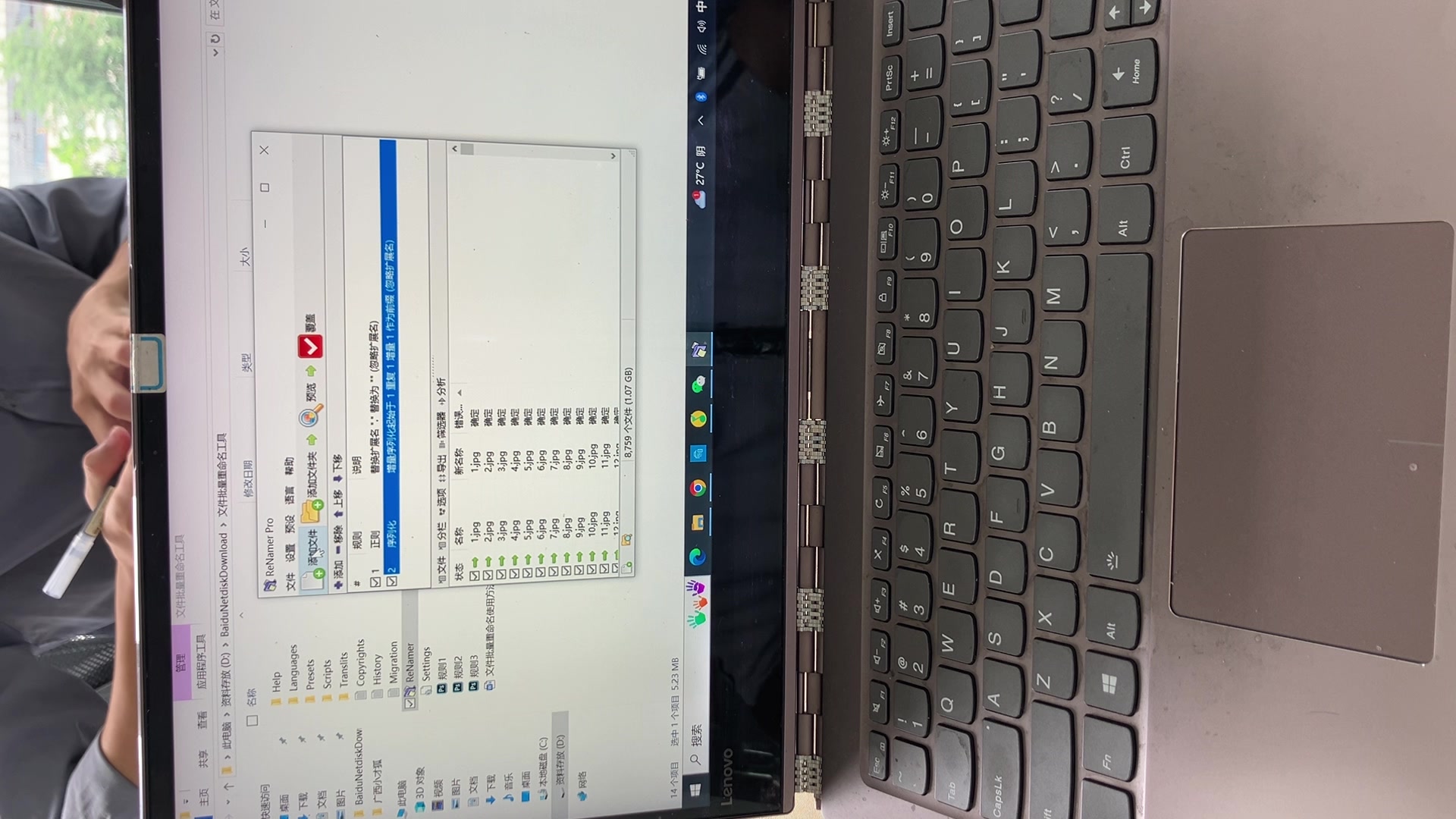
3. 找到视频处理选项,选择“导出帧”或类似的选项。在VLC中,您可以在菜单栏中找到“视频”选项,然后选择“捕获截图”功能。
4. 设置导出参数。选择您希望保存的图片格式(通常为JPEG或PNG),并设置其他参数如分辨率等。您可以根据自己的需求进行调整。在VLC中,还可以设置截图的保存频率以获取更多关键帧。
5. 开始导出帧。点击开始按钮后,软件将按照设定的参数导出视频的每一帧为图片文件。请注意保存路径,以便后续查找和使用。在VLC中,您可以设置自动捕获所有帧或手动选择关键帧进行保存。
6. 完成转换后,在设定的保存路径中找到并整理图片文件。您可以根据需要进一步编辑或使用这些图片。例如,可以使用图像编辑软件对图片进行裁剪、调整大小等操作。
四、实用技巧
在视频转图片的过程中,还有一些实用技巧可以帮助您提高效率和质量:
1. 选择合适的软件:不同的软件有不同的功能和特点,根据您的需求选择合适的软件能大大提高效率和质量。例如,专业的视频编辑软件可以提供更多的编辑功能和对图片质量的控制选项。而免费的在线工具则适合快速简单的转换需求。了解不同软件的优缺点并选择合适的工具是成功的第一步。
2. 调整参数:在转换过程中,可以根据需要调整导出参数以获得更好的效果。例如,调整分辨率和格式等参数以适应不同的使用场景和需求。通过调整参数,您可以获得更清晰、更美观的图片效果。同时请注意选择合适的保存路径和格式以便于后续查找和使用。通过调整参数您可以获得最佳的图片效果以满足您的需求!接下来本文将继续讲解!易删除并能够节约存储空间的格式保存图像以方便以后查找和使用并举例说明视频转换为图片的实例易出错的情况帮助解决出现的误差总结掌握方法技巧的重要性等详细内容!请您继续阅读下文!保持良好的阅读习惯!让我们一起探讨学习进步!祝您开心快乐每一天!
这些就是关于如何将视频转换为图片帧的方法和技巧的介绍易出错的情况以及解决误差的方法本文详细介绍了不同的方法和技巧并强调了掌握方法技巧的重要性相信读者通过本文的学习能够轻松地完成视频转图片的任务同时更好地管理和使用视频素材在实际应用中取得更好的效果在使用过程中如果遇到任何问题可以通过网络查询或向专业人士请教的方式解决总之掌握方法和技巧是完成任务的关键希望通过本文的学习读者能够更好地掌握这一技能并应用到实际生活中去享受科技带来的便利!如果您觉得本文对您有帮助请点赞关注收藏支持一下谢谢阅读本文我们将不断努力提供更具价值的技巧和方法帮助读者解决生活中的问题!
