微信扫码登录

打开微信扫一扫并关注微信登录

一、引言
随着科技的快速发展,视频与图片的转换变得越来越简单。将视频转换为图片不仅可以提取视频中的精彩瞬间,还可以用于制作宣传海报、制作相册等。本文将详细介绍如何将视频转换为图片,包括所需工具、步骤及实用技巧,帮助读者轻松完成这一操作。
二、所需工具
1. 视频编辑软件:如Adobe Premiere、Final Cut Pro等,这些软件具有强大的视频编辑功能,可以轻松提取视频中的图片。
2. 截图软件:如Snipping Tool、Greenshot等,适用于截取视频中的特定画面。
3. 在线转换工具:如CloudConvert等,无需安装软件即可将视频转换为图片。
三、详细步骤
1. 选择合适的工具
首先,根据个人需求和计算机配置,选择一款合适的视频编辑软件或在线转换工具。对于专业需求,建议使用视频编辑软件;对于简单操作,在线转换工具是一个不错的选择。
2. 导入视频文件
打开选定的工具,将需要转换的视频文件导入。在视频编辑软件中,通常可以在项目面板中找到导入功能;在线转换工具则需要在相应位置上传视频文件。
3. 选择截图时刻
在视频播放过程中,选择需要转换为图片的时刻。可以使用暂停或快进功能,精确调整视频位置。
4. 截取图片
使用截图功能或工具中的截图按钮,将当前视频画面截取并保存为图片。在视频编辑软件中,还可以调整图片的大小、分辨率等参数。
5. 保存与导出
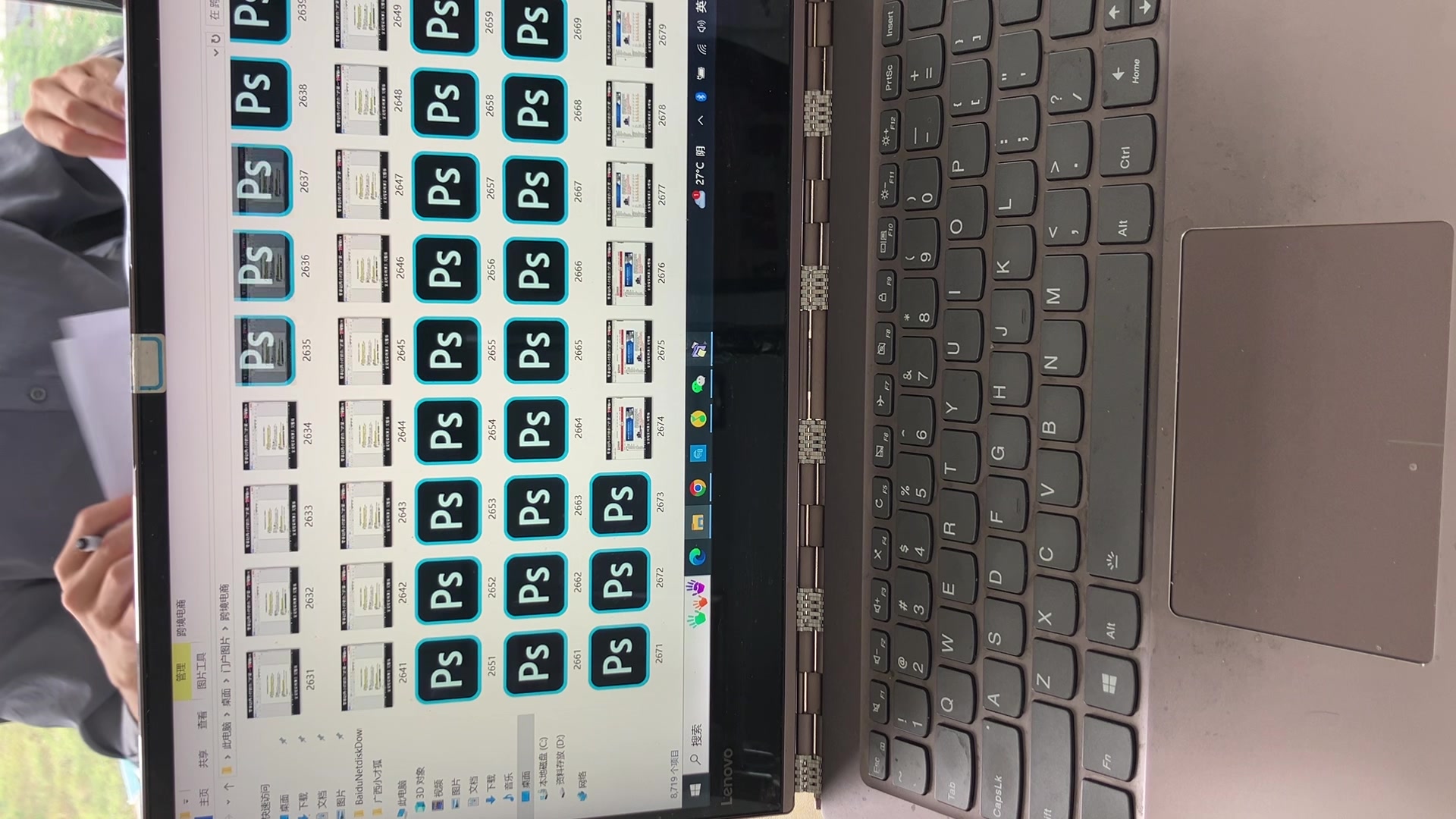
将截取的图片保存至计算机,并选择合适的格式和分辨率。在视频编辑软件中,可以在导出设置中选择图片格式;在线转换工具则会在转换完成后自动下载图片。
四、实用技巧
1. 批量转换
如果需要转换大量视频片段,可以尝试使用视频编辑软件的批量处理功能或编写脚本实现自动化转换,提高操作效率。
2. 调整图片质量
在转换过程中,可以根据需求调整图片的质量、分辨率等参数。对于需要打印的图片,建议设置较高的分辨率以保证打印效果。
3. 使用专业软件提高效果
使用专业的视频编辑软件,如Adobe Premiere、Final Cut Pro等,可以获得更好的转换效果和更多的编辑功能。这些软件支持调整色彩、对比度、亮度等参数,进一步提高图片质量。
五、常见问题及解决方案
1. 视频格式不兼容
在转换过程中,可能会遇到视频格式不兼容的问题。此时可以尝试转换视频格式,或使用支持更多格式的视频编辑软件或在线转换工具。
2. 图片质量不佳
转换后的图片质量可能受到原始视频质量的影响。若原始视频质量较差,转换后的图片质量也会相应下降。此时可以尝试提高视频质量或调整图片参数来优化效果。
六、结语
将视频转换为图片是一项非常实用的技能,广泛应用于各个领域。本文详细介绍了所需工具、步骤及实用技巧,帮助读者轻松完成这一操作。在实际操作过程中,读者可能会遇到一些问题和挑战,本文也提供了相应的解决方案。希望本文能帮助读者顺利将视频转换为图片,为生活和工作带来更多便利。