

微信扫码登录

打开微信扫一扫并关注微信登录
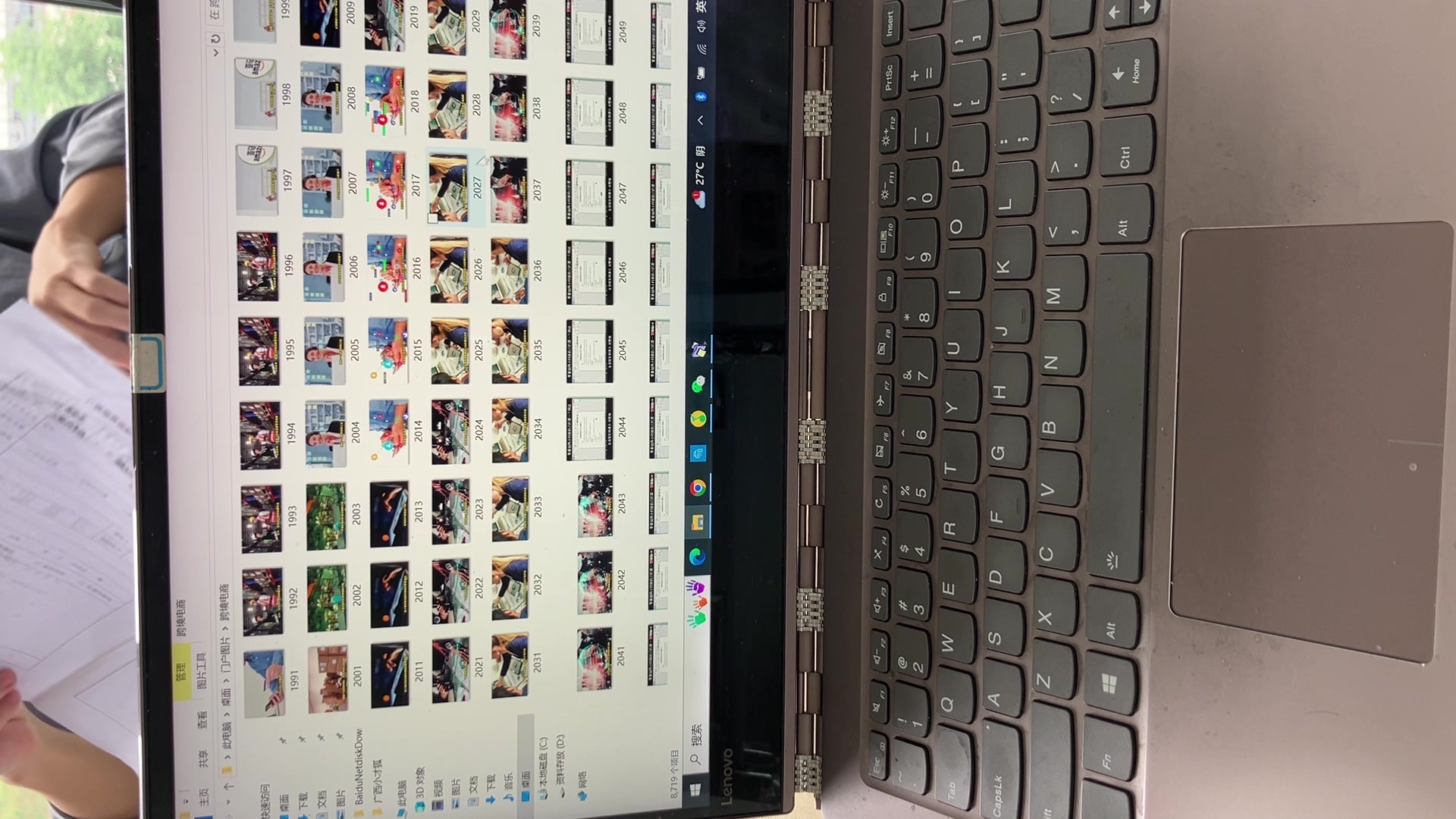
摘要:本文将详细介绍如何将视频转换为图片格式,包括所需工具、基本步骤、常见问题和解决策略,帮助读者轻松完成视频截图操作。本文将涵盖从准备阶段到完成转换的全过程,并强调实用性和易操作性。
一、引言
随着数字媒体的发展,视频和图片之间的转换需求日益增加。有时我们需要从视频中截取精彩瞬间,或者将视频中的画面转换为图片格式以进行编辑、分享或展示。本文将指导读者如何将视频转换为图片格式,并在此过程中解决可能遇到的问题。
二、所需工具
1. 视频编辑软件:如快剪辑、暴风影音、Adobe Premiere等,这些软件均提供了视频截图功能。
2. 图像编辑软件(可选):如Photoshop、GIMP等,用于对转换后的图片进行编辑和优化。
三、基本步骤
1. 选择视频文件:在电脑中选择要转换的视频文件,确保文件完整且未损坏。
2. 使用视频编辑软件进行截图:打开选定的视频编辑软件,导入视频文件,使用截图功能截取需要的画面。
3. 保存图片:将截取的图片保存到电脑中,选择合适的格式和分辨率。
4. (可选)图片优化:使用图像编辑软件对图片进行裁剪、调整色彩等操作,提高图片质量。
四、常见问题和解决策略
1. 视频文件过大:若视频文件较大,转换过程可能会耗费较长时间,甚至可能导致电脑性能下降。解决方法是降低视频分辨率或缩短视频长度,以加快转换速度。
2. 截图不清晰:有时候截图可能不够清晰,影响观看体验。可以尝试调整截图工具的参数,或者在图像编辑软件中进行清晰度调整。
3. 格式不兼容:某些图片编辑软件可能不支持某些视频截图格式,导致无法打开或编辑图片。此时需要转换图片格式,如使用Photoshop等软件进行格式转换。
4. 转换后的图片与原图有差异:由于视频与图片在表现形式上存在差异,转换后的图片可能与原视频画面有所差异。为了尽可能保留原视频的细节和色彩,可以在截图时调整截图工具的参数,或在图像编辑软件中进行调整。
五、实用技巧
1. 选择合适的时机进行截图:为了获取最佳的图片效果,可以在视频播放过程中选择合适的时机进行截图,如精彩瞬间或特定场景。
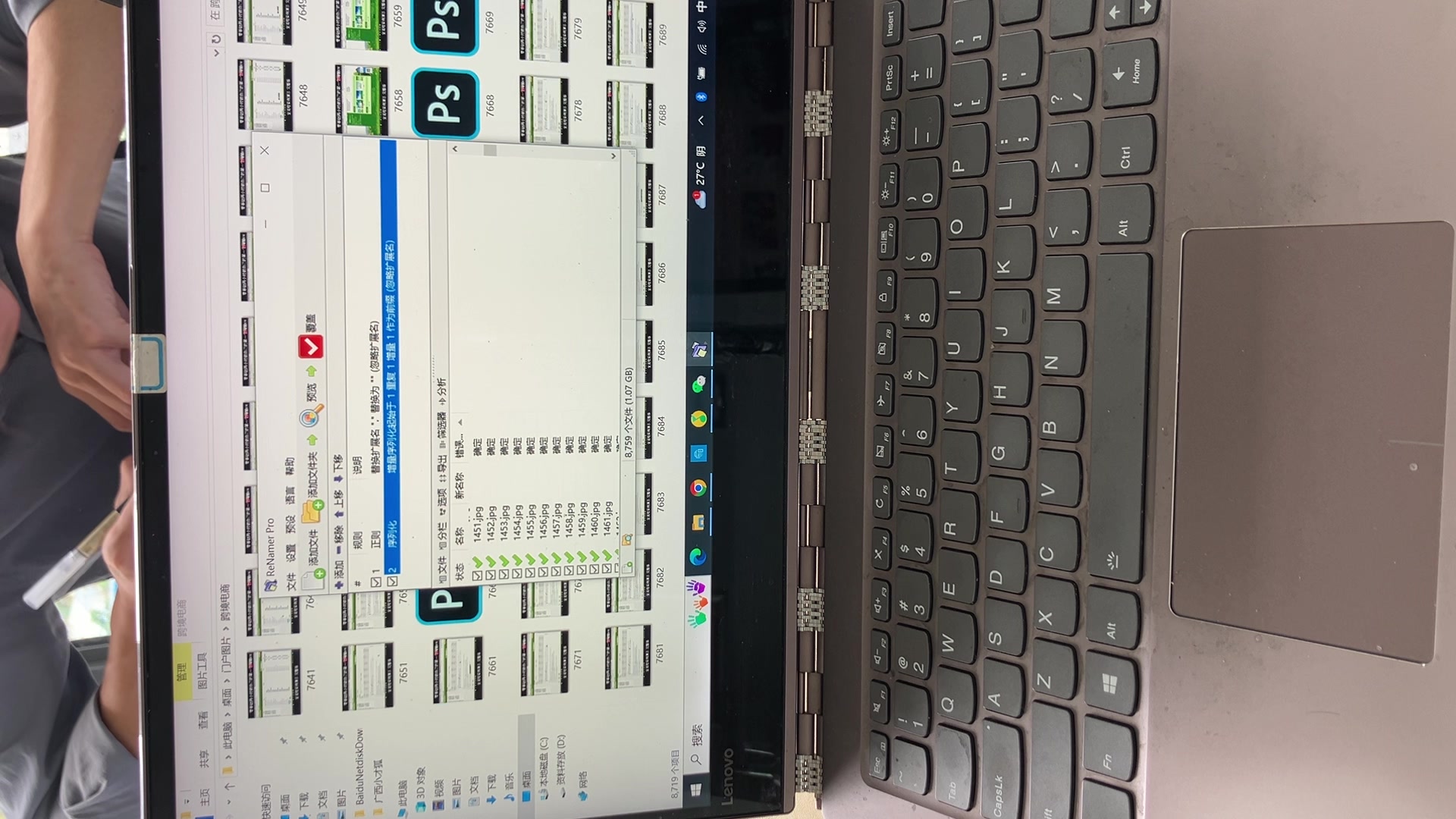
2. 批量转换:若需将大量视频转换为图片,可以寻找支持批量转换的工具或脚本,提高效率。
3. 使用专业软件:对于更高质量的转换需求,可以考虑使用专业级的视频编辑和图像处理软件,如Adobe Premiere和Photoshop。
4. 学习图像编辑技巧:即使截图质量良好,适当的后期编辑也能进一步提升图片质量。学习一些基本的图像编辑技巧,如裁剪、调整色彩等,可以让你的图片更加吸引人。
六、总结
将视频转换为图片格式是一项实用的技能,适用于多种场景。本文详细介绍了所需工具、基本步骤、常见问题和解决策略,以及实用技巧。希望读者能够顺利将视频转换为图片,并在此过程中学到一些实用的技巧。随着实践经验的积累,读者将更熟练地掌握这一技能,为日常生活和工作带来更多便利。
