

微信扫码登录

打开微信扫一扫并关注微信登录
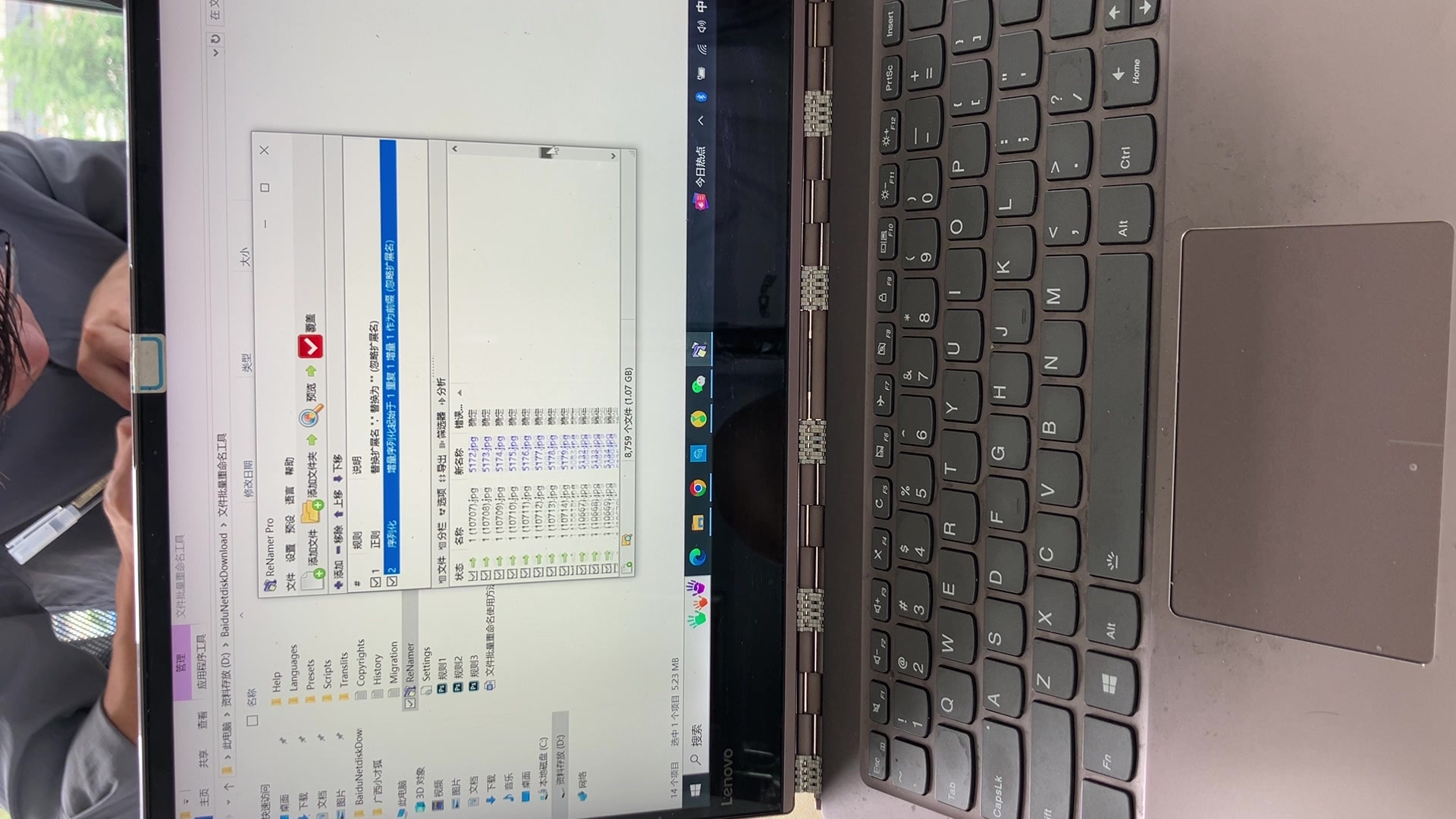
摘要:本文将详细介绍如何将视频转换为图片帧的过程,包括所需的工具、步骤和实用技巧。我们将从基础知识讲起,帮助您轻松完成视频到图片的转换,以便进行分享、编辑或其他用途。
一、引言
随着数字媒体的发展,视频和图片已成为我们日常生活中不可或缺的部分。有时候,我们可能需要将视频转换为图片帧,以便进行分享、编辑或制作GIF等。本文将指导您完成这一任务,让您轻松掌握视频转图片帧的技巧。
二、所需工具
1. 视频编辑软件:如Adobe Premiere、Final Cut Pro等。这些软件可以帮助您完成视频的编辑和处理,包括导出图片帧。
2. 图片处理软件:如Photoshop、GIMP等。这些软件可以帮助您进一步处理导出的图片帧,如裁剪、调整色彩等。
三、详细步骤
1. 选择视频文件:首先,从您的计算机或在线平台中选择要转换的视频文件。
2. 打开视频编辑软件:打开您选择的视频编辑软件,并将视频文件导入软件中。
3. 导出图片帧:在视频编辑软件中,找到导出或分享功能,选择导出图片帧。具体的操作步骤可能因软件而异,您可以在软件的帮助文档或在线教程中查找详细信息。
4. 选择导出设置:在导出图片帧时,您可以根据需要选择分辨率、格式等设置。一般来说,为了获得清晰的图片,我们可以选择较高的分辨率。
5. 开始导出:确认设置后,点击开始导出按钮,等待软件完成图片帧的导出。
6. 图片处理(可选):导出图片帧后,您可以使用图片处理软件对图片进行进一步处理,如裁剪、调整色彩等。
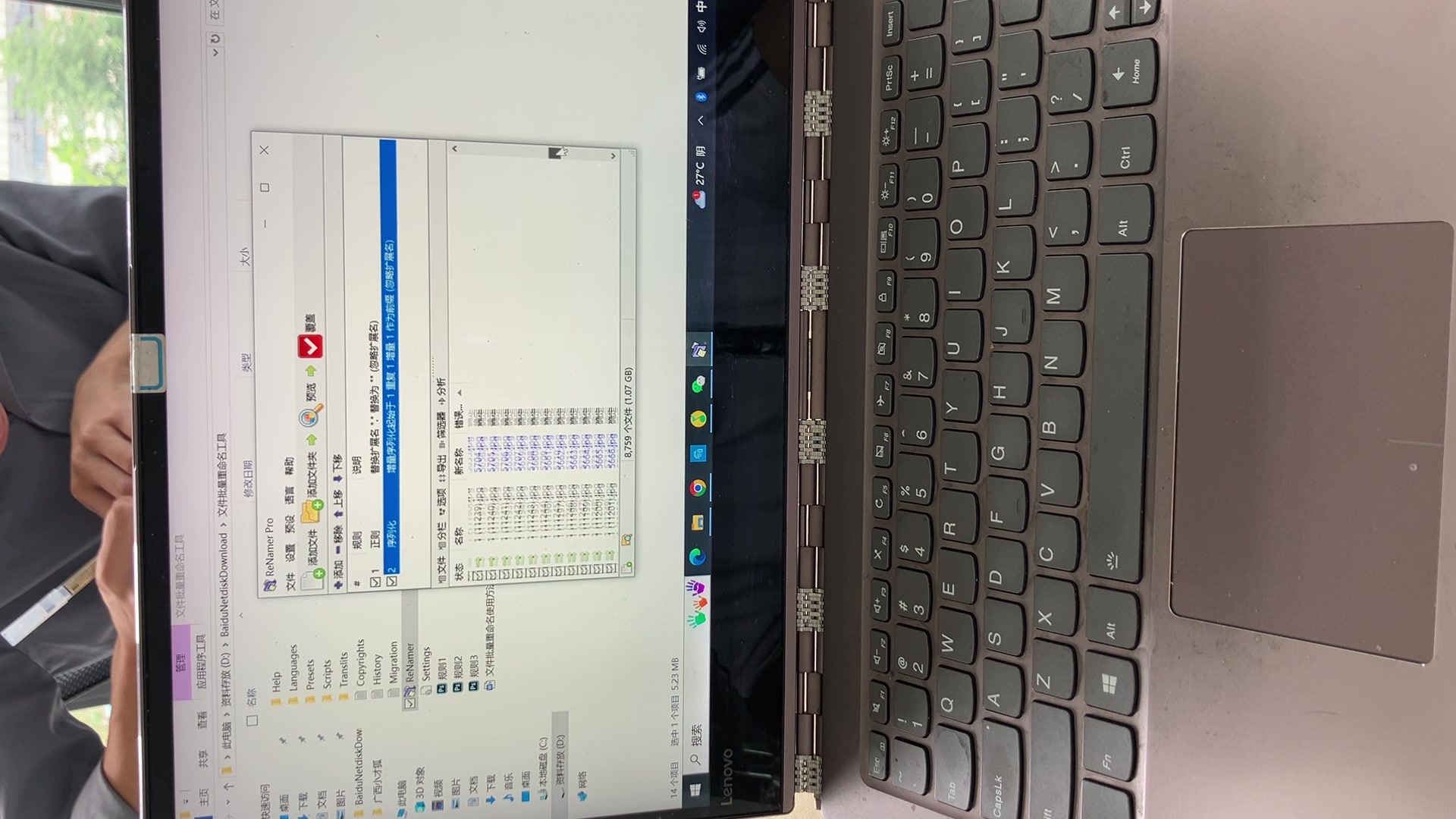
7. 保存图片:最后,将处理后的图片保存到您的计算机中。
四、实用技巧
1. 选择合适的时机导出图片帧:为了获得最具代表性的图片,您可以在视频的某个关键时刻或特定场景导出图片帧。
2. 批量转换:如果您有大量视频需要转换为图片帧,可以使用软件的批量转换功能,以提高工作效率。
3. 调整视频速度:在导出图片帧前,您可以调整视频的速度,以便在导出的图片中呈现更多的细节。
4. 使用在线工具:除了专业的视频编辑和图片处理软件外,还有一些在线工具可以帮助您完成视频到图片的转换,这些工具通常易于使用且免费。
5. 分享和保存:完成图片帧的转换后,您可以将其分享到社交媒体、网站或用于其他用途。同时,为了确保图片的完整性,建议您将原始视频和图片保存在不同的文件夹中。
五、常见问题及解决方案
1. 导出图片质量不高:这可能是由于导出设置较低或视频质量不佳导致的。您可以尝试提高导出设置中的分辨率和格式来改善图片质量。
2. 导出过程中出现错误:如果遇到导出错误,请检查您的视频文件是否完整,以及软件是否最新版本。
3. 导出速度慢:导出速度取决于您的计算机性能和视频长度。如果您的视频较长,请耐心等待导出完成。
六、结语
本文详细介绍了如何将视频转换为图片帧的过程,包括所需工具、步骤和实用技巧。希望本文能帮助您轻松完成视频到图片的转换,以便进行分享、编辑或其他用途。如果您在转换过程中遇到任何问题,可以参考本文的常见问题及解决方案部分,或寻求专业人士的帮助。
