

微信扫码登录

打开微信扫一扫并关注微信登录

一、引言
随着数字技术的飞速发展,视频处理变得越来越普遍。在处理视频的过程中,我们经常需要将视频转换为图片帧,以便于分析、编辑或分享。本文将详细介绍如何将视频转换为图片帧,包括所需的工具、步骤和实用技巧,帮助读者轻松完成这一任务。
二、准备工作
1. 选择合适的工具
为了将视频转换为图片帧,我们需要一款功能强大的视频处理软件。市面上有很多优秀的软件可供选择,如Adobe Premiere、FFmpeg、迅捷视频转换器等。这些软件均具有良好的视频处理功能,可以根据个人需求和电脑配置选择合适的软件。
2. 准备视频文件
在开始转换之前,准备好需要转换的视频文件。确保视频格式和质量符合需求,以便于获得更好的图片帧。
三、将视频转换为图片帧的步骤
1. 导入视频文件
打开选定的视频处理软件,导入需要转换的视频文件。通常在软件的“文件”或“导入”菜单中可以找到相关选项。
2. 选择导出功能
在软件中找到“导出”或“转换”功能。根据软件的不同,这一功能可能位于不同的位置。
3. 设置导出参数
在导出设置中,选择导出格式为图片序列(如JPEG、PNG等)。此外,还可以设置图片分辨率、质量等参数,以满足具体需求。
4. 选择保存路径
选择图片序列的保存路径,以便于后续查找和使用。
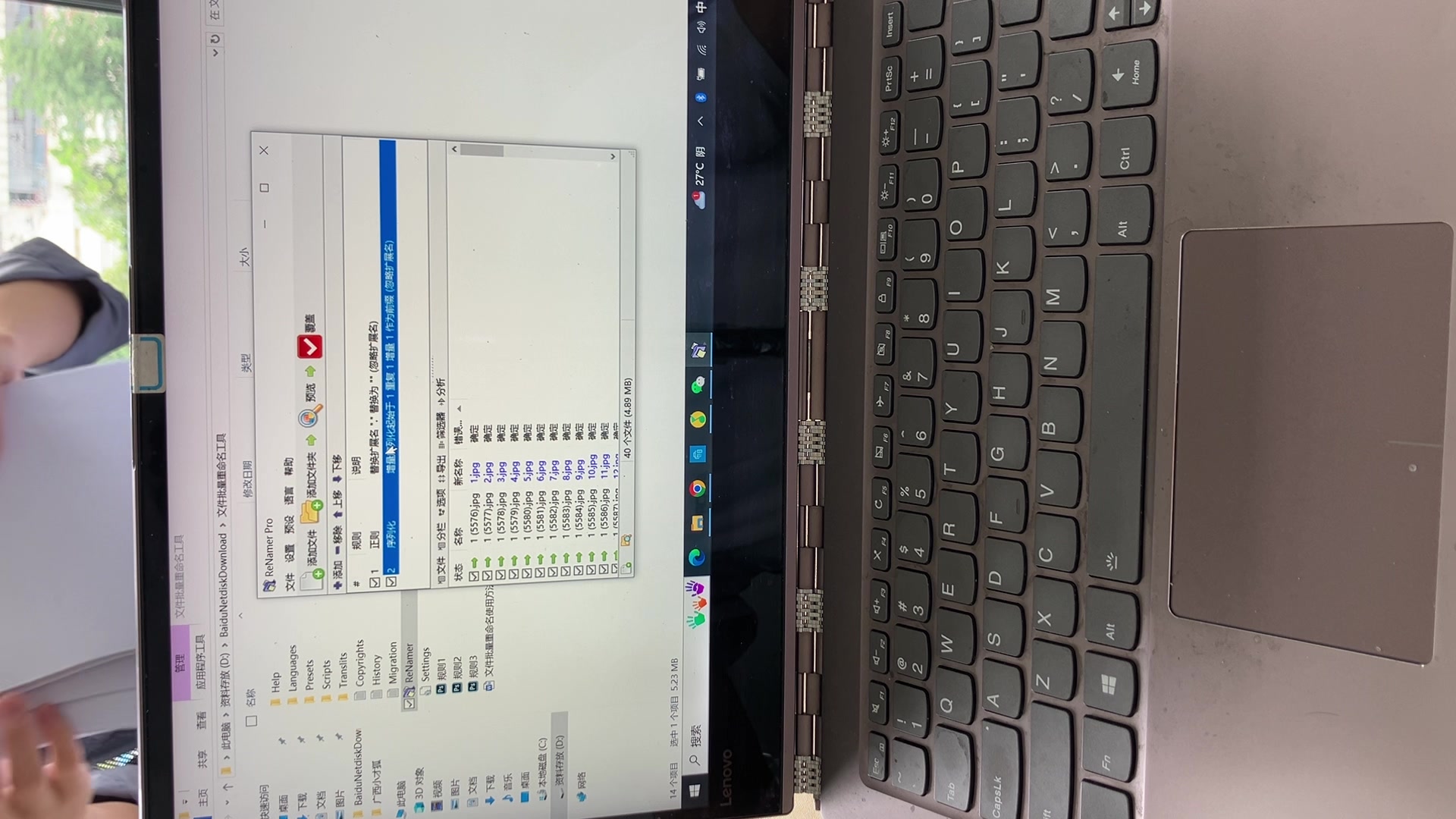
5. 开始转换
完成上述设置后,点击“开始”或“转换”按钮,软件将自动将视频转换为图片帧并保存。
四、实用技巧
1. 选择合适的帧率
在转换过程中,帧率是一个重要的参数。帧率越高,生成的图片序列越连贯。但过高的帧率可能导致文件体积增大。因此,需要根据实际需求选择合适的帧率。
2. 调整图片质量
在导出设置中可以调整图片质量。如果需要在网上分享或发布,可以适当降低图片质量以减小文件体积。如果需要打印或进行高质量编辑,建议保持较高的图片质量。
3. 使用专业软件提高效果
为了获得更好的转换效果,建议使用专业级的视频处理软件。这些软件通常具有更多的功能和更高的处理质量,可以帮助您更好地完成视频到图片帧的转换。
五、常见问题及解决方案
1. 转换速度慢
转换速度受电脑性能、视频质量和软件性能等因素影响。为了提高转换速度,可以尝试关闭其他正在运行的程序,以降低系统负担。此外,选择性能更好的软件也可以提高转换速度。
2. 转换后的图片质量不佳
如果转换后的图片质量不佳,可能是设置不当所致。在导出设置中调整图片质量和分辨率等参数,以获得更好的效果。
六、总结
将视频转换为图片帧是一项非常实用的技能,广泛应用于视频编辑、分析和分享等领域。本文详细介绍了准备工作、转换步骤和实用技巧,希望能帮助读者轻松完成视频到图片帧的转换。在实际操作过程中,如遇问题可参考本文的常见问题及解决方案进行排查。
