微信扫码登录

打开微信扫一扫并关注微信登录
摘要:
随着数字化时代的到来,我们面临着处理海量的多媒体数据的挑战。其中,将视频转换成图片帧是一个常见的需求。本文将详细介绍视频转换为图片帧的步骤、方法以及实用技巧,帮助读者轻松完成这一转换过程。
一、引言
在数字媒体领域,视频和图片都是重要的信息载体。有时候,我们可能需要从视频中提取图片帧,以便于进行特定的处理或者分析。无论是为了制作GIF动态图、制作海报还是进行视频编辑,掌握视频转图片帧的技巧都显得尤为重要。接下来,我们将从准备工作、转换方法以及优化处理等方面详细介绍这一过程。
二、准备工作
在开始转换之前,你需要做好以下准备工作:
1. 选择合适的视频文件:确定你要转换的视频文件,确保其质量良好,无明显损坏。
2. 准备软件工具:你需要一款专业的视频转换软件,如Adobe Premiere、ffmpeg或者在线转换工具等。这些工具能够帮助你轻松完成视频到图片帧的转换。
三、视频转图片帧的方法与步骤
1. 使用Adobe Premiere转换视频为图片帧
(1)导入视频:打开Adobe Premiere,导入你要转换的视频文件。
(2)时间轴定位:将播放头定位到你想要提取图片帧的位置。
(3)导出帧:通过“导出”选项,选择“导出帧”功能,将当前播放位置的帧导出为图片。
2. 使用ffmpeg软件转换视频为图片帧
(1)安装ffmpeg:首先,你需要在你的计算机上安装ffmpeg软件。
(2)打开终端:在终端中输入ffmpeg命令,并指定输入视频文件和输出图片格式。例如:“ffmpeg -i input.mp4 -vf fps=1 output_%03d.png”。这条命令将视频转换为PNG格式的图片帧,每帧都会保存为一个独立的图片文件。
(3)等待转换完成:根据视频的长度和分辨率,转换过程可能需要一些时间。耐心等待转换完成即可。
四、优化处理与实用技巧
在完成视频转图片帧的转换后,你可能还需要进行一些优化处理和调整。以下是一些实用技巧:
1. 调整图片大小:根据需要,你可以使用图像处理软件(如Photoshop、GIMP等)调整图片的大小和比例。
2. 修正颜色:如果图片的颜色与原图有所出入,你也可以通过图像处理软件进行颜色的调整和修正。
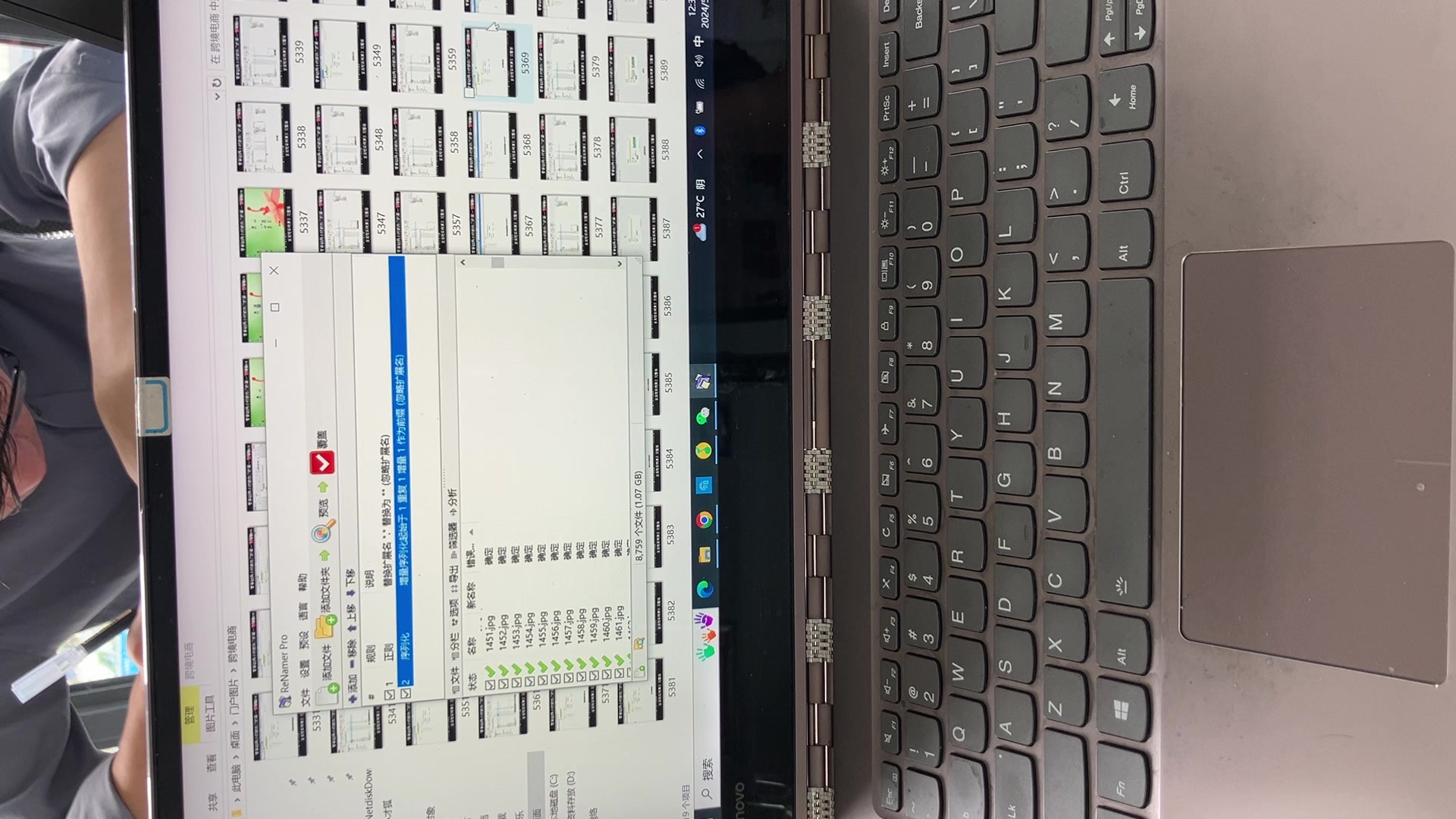
3. 批量处理:如果你需要处理大量的视频文件,可以考虑使用批量处理工具或者脚本来提高效率。
4. 保存格式选择:在导出图片时,选择合适的格式和压缩比例可以确保图片质量的同时减小文件大小。常见的图片格式包括JPEG、PNG等。
五、总结
通过本文的介绍,相信读者已经了解了如何将视频转换成图片帧的过程和方法。在实际操作中,你可以根据自己的需求和实际情况选择合适的方法和工具进行转换。同时,通过掌握一些优化处理和实用技巧,你可以更好地完成这一任务并提升工作效率。希望本文能够帮助到你,如有更多疑问,欢迎咨询与交流。