微信扫码登录

打开微信扫一扫并关注微信登录
一、引言
在数字化时代,我们经常会遇到各种各样的视频文件,有时候我们想要从视频中提取出某些精彩的瞬间或者画面,将其保存为图片。那么,如何将视频转换为图片呢?本文将详细介绍这一过程,帮助大家轻松实现视频截图,保留美好瞬间。
二、准备工作
在开始转换之前,请确保您已经具备了以下工具和条件:
1. 视频文件:需要转换的视频文件,确保其格式和播放正常。
2. 视频编辑软件:安装一款合适的视频编辑软件,如Adobe Premiere、迅捷视频转换器等。这些软件具备视频截图功能,能够将视频转换为图片。
3. 电脑硬件:确保您的电脑配置足够支持软件运行,以免在转换过程中出现卡顿或错误。
三、详细步骤
接下来,我们将以迅捷视频转换器为例,详细介绍如何将视频转换为图片:
1. 打开软件:运行迅捷视频转换器软件。
2. 导入视频:在软件界面选择“视频转换”功能,点击“添加文件”按钮,从计算机中选择您想要转换的视频文件。
3. 选择输出格式:在软件右侧的设置中,选择输出格式为“图片”。
4. 调整参数:根据您的需求,调整图片的输出尺寸、质量等参数。
5. 开始转换:点击“全部转换”按钮,软件将开始将视频转换为图片。
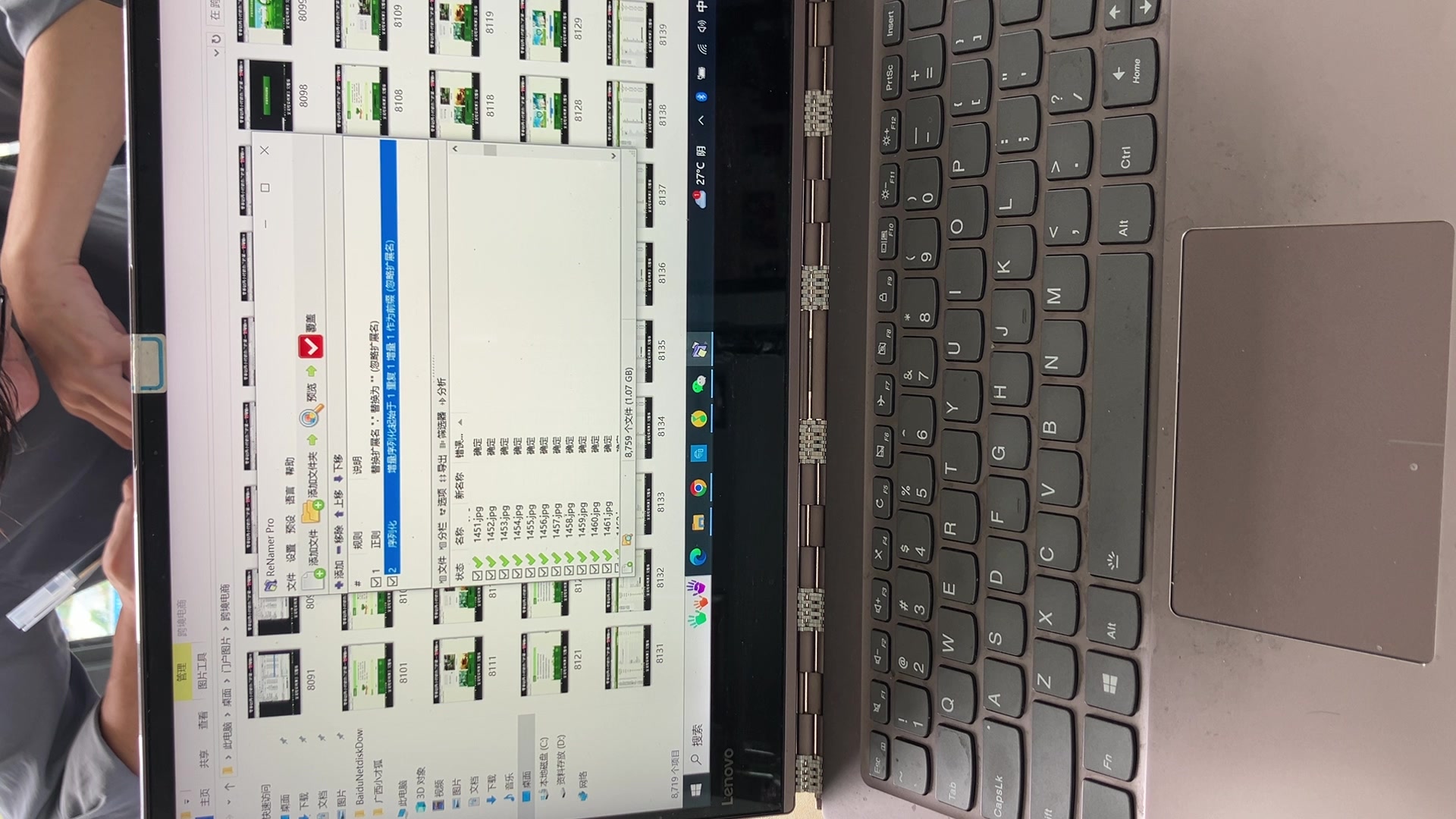
6. 查看图片:转换完成后,在输出文件夹中可以查看生成的图片文件。
四、实用技巧
在视频转图片的过程中,还有一些实用技巧可以帮助您获得更好的效果:
1. 选择精彩瞬间:在转换前,先预览视频,选择您想要截取的画面所在的时间点,确保截图准确。
2. 调整画面尺寸:在截图时,可以根据需要调整画面的尺寸,以获得更满意的截图效果。
3. 后期处理:使用图像编辑软件(如Photoshop、GIMP等)对生成的图片进行后期处理,如裁剪、调色、添加文字等。
4. 批量转换:如果有多个视频需要转换,可以批量导入软件,实现一次性转换,提高效率。
5. 软件选择:除了迅捷视频转换器,市面上还有许多其他优秀的视频转换软件,您可以根据自己的需求和预算选择合适的软件。
五、常见问题及解决方案
1. 转换速度慢:可能是由于电脑配置较低或视频文件较大导致,可以尝试关闭其他占用资源的程序,提高转换速度。
2. 转换后的图片质量不佳:可以适当提高输出图片的质量参数,以获得更高质量的图片。
3. 转换过程中出现错误:检查视频文件是否完整,尝试重新导入文件进行转换。
六、结语
通过本文的介绍,相信您已经了解了如何将视频转换为图片的过程和实用技巧。在实际操作中,您可以根据自己的需求选择合适的软件和工具,轻松实现视频截图,保留美好瞬间。希望本文对您有所帮助,如有更多疑问,欢迎咨询交流。未来,随着技术的发展,视频转图片的操作将变得更加简单和便捷,我们拭目以待。