

微信扫码登录

打开微信扫一扫并关注微信登录
一、引言
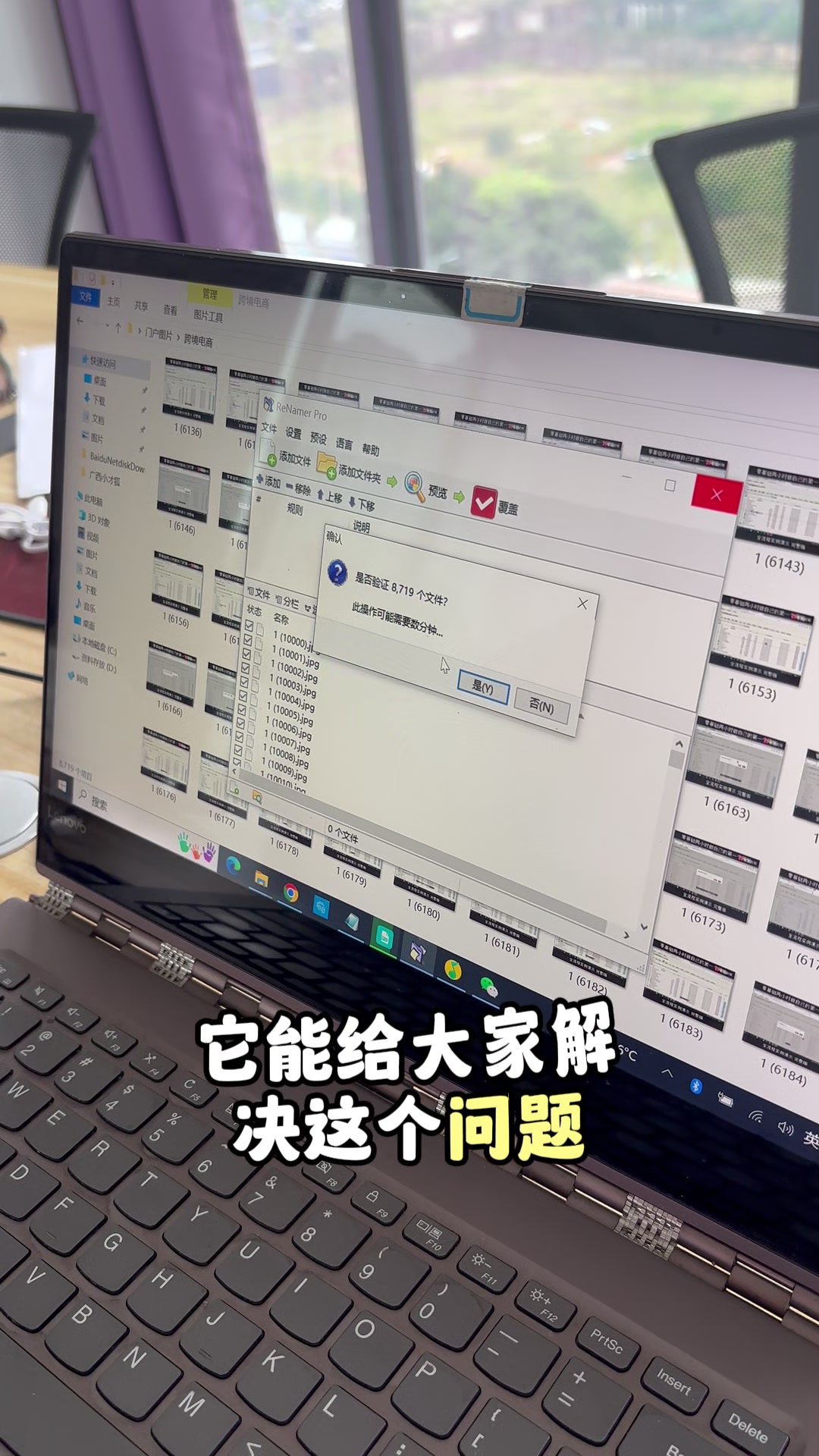
随着数字媒体的发展,视频处理已成为日常生活和工作中不可或缺的技能。将视频转换为图片帧是视频处理的一种常见需求,不仅可以在社交媒体上分享精彩瞬间,还可在图像编辑、动画设计等领域得到广泛应用。本文将详细介绍如何将视频转换为图片帧,并提供实用技巧,帮助读者高效完成这一任务。
二、准备工作
在开始转换视频为图片帧之前,需要做好以下准备工作:
1. 选择合适的视频格式:确保视频质量良好,格式兼容性强,以便于后续处理。
2. 安装视频编辑软件:为了将视频转换为图片帧,需要安装一款功能强大的视频编辑软件,如Adobe Premiere、Final Cut Pro或暴风影音等。
3. 准备存储空间:转换后的图片帧需要占用一定的存储空间,请确保电脑有足够的存储空间。
三、视频转图片帧的步骤
1. 打开视频编辑软件:启动已安装的视频编辑软件。
2. 导入视频:在软件中找到导入功能,选择需要转换的视频文件。
3. 截取片段:根据需要,截取视频中的精彩片段或特定场景。
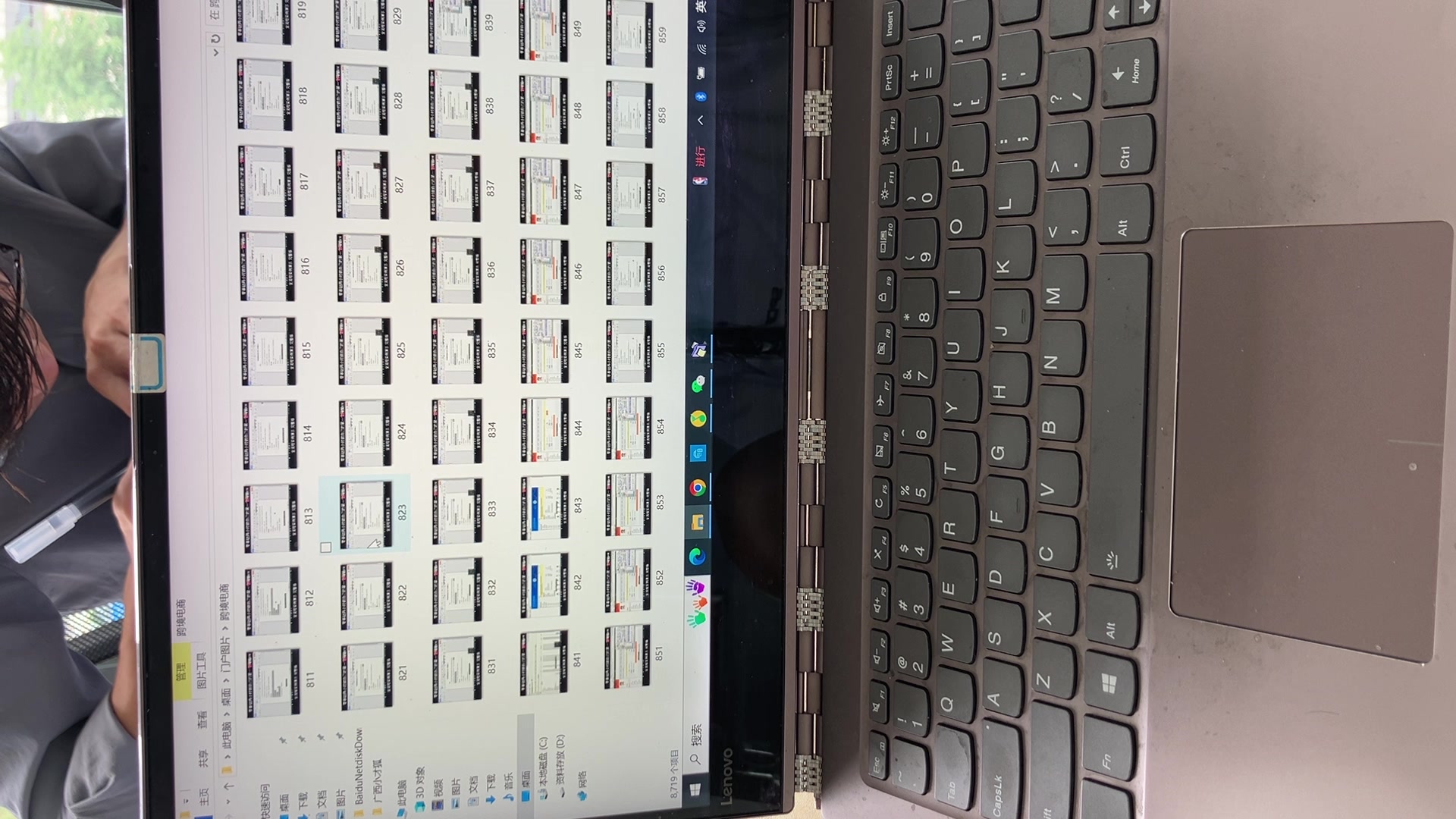
4. 导出为图片帧:在软件中选择导出功能,将截取的视频片段导出为图片帧。在导出过程中,可以根据需要设置图片格式、分辨率等参数。
四、实用技巧
1. 调整时间间隔:在转换视频为图片帧时,可以根据需要调整时间间隔,以获得更多或更少的图片帧。这对于捕捉快速动作或细节表现非常有帮助。
2. 选择合适的分辨率和格式:在导出图片帧时,应根据需求选择合适的分辨率和格式。如果需要用于印刷或高质量图像编辑,可以选择较高的分辨率和合适的格式,如JPEG、PNG等。
3. 使用快捷键:大多数视频编辑软件都支持快捷键操作,使用快捷键可以大大提高工作效率。例如,使用Ctrl+C复制和Ctrl+V粘贴可以在不同时间点的图片帧之间快速切换。
4. 后期处理:转换后的图片帧可以进行后期处理,如裁剪、调整色彩、添加文字等。这可以使图片帧更具吸引力,满足不同的需求。
五、常见问题及解决方案
1. 视频格式不兼容:在导入视频时,可能会遇到格式不兼容的问题。此时可以尝试转换视频格式,或使用其他视频编辑软件。
2. 导出速度慢:导出图片帧时,可能会因为视频长度、分辨率等因素导致导出速度慢。可以尝试降低分辨率或分批导出以加快导出速度。
3. 图片质量不佳:有时候导出的图片帧可能会出现质量不佳的情况,如模糊、失真等。此时可以尝试调整导出参数,如比特率、编码方式等,以获得更好的图片质量。
六、总结
本文将视频转换为图片帧的步骤和实用技巧进行了详细介绍。通过掌握这些方法和技巧,读者可以轻松地完成视频转图片帧的任务,并在社交媒体、图像编辑、动画设计等领域得到广泛应用。在操作过程中,需要注意准备工作、选择合适的参数以及解决可能遇到的问题。希望本文能对读者有所帮助,提高视频处理技能。
