微信扫码登录

打开微信扫一扫并关注微信登录
一、引言
在日常工作和生活中,我们经常会遇到需要处理视频文件的情况。有时,为了制作宣传海报、制作PPT汇报,或者展示视频中的精彩瞬间,我们会选择将视频转换为图片格式。本文将详细介绍如何将视频转换为图片格式的过程,以及在此过程中可能用到的工具和实用技巧。
二、视频转图片的基本步骤
1. 选择合适的视频转图片工具:首先,我们需要选择一个合适的视频转图片工具。市面上有很多这样的软件,如FastStone Capture、OBS Studio等。此外,一些常用的图像处理软件也具备视频截图功能,如Adobe Photoshop和GIMP等。
2. 安装并打开工具软件:下载并安装所选工具软件,然后按照软件的使用说明打开软件界面。
3. 导入视频文件:在软件中找到并打开“导入”或“打开”功能,选择需要转换的视频文件。
4. 设置转换参数:根据需求设置转换参数,如截图时间、图片分辨率、格式等。
5. 开始转换:点击“开始转换”或“截图”按钮,软件将按照设定的参数将视频转换为图片。
6. 保存图片:转换完成后,将生成的图片保存到指定的文件夹。
三、具体工具和实用技巧
1. FastStone Capture
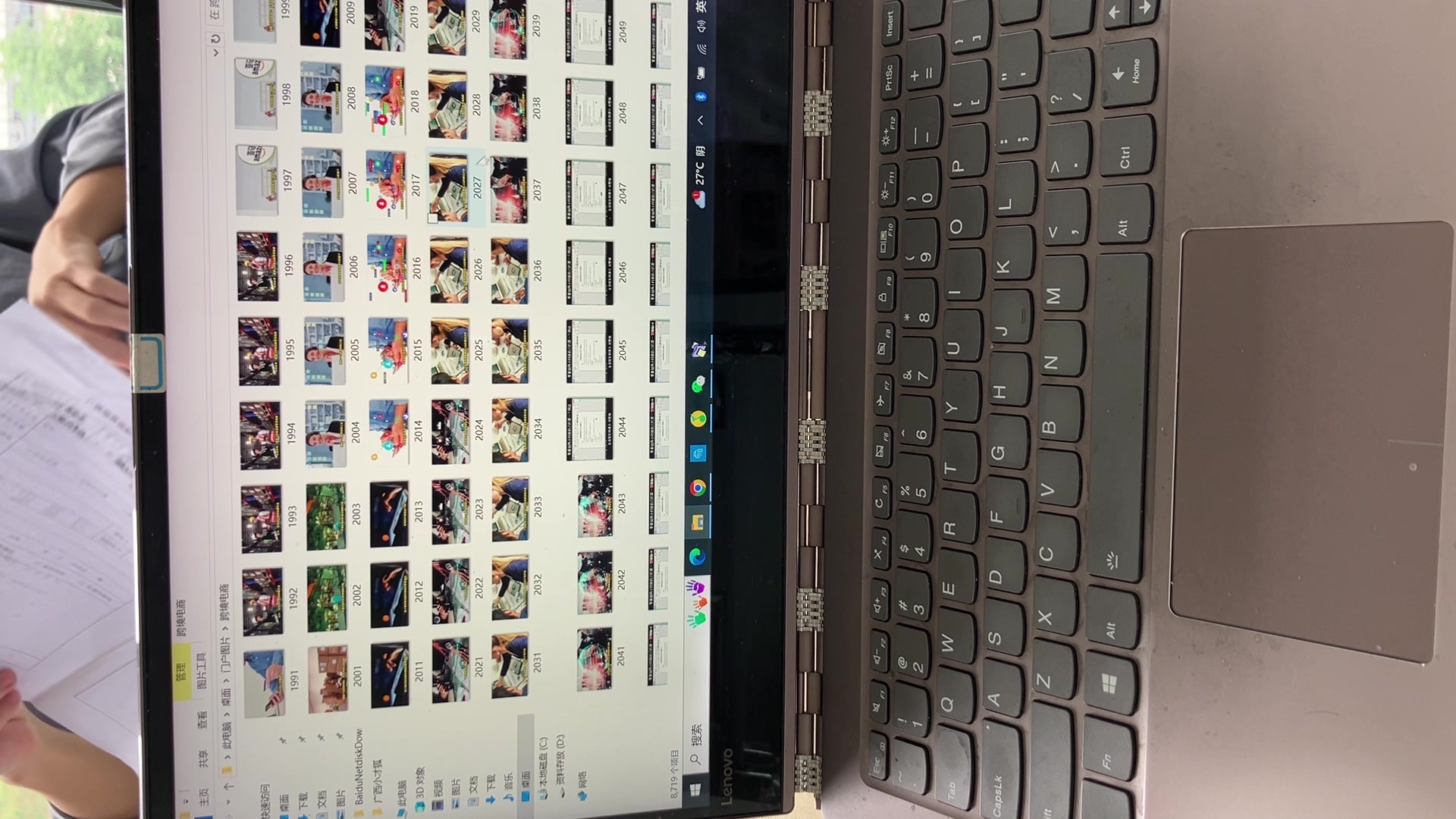
FastStone Capture是一款简单易用的视频转图片工具。其操作界面简洁明了,支持多种视频格式导入,并且可以快速将视频转换为图片。使用FastStone Capture时,可以通过调整截图时间、区域等功能,获取视频中的精彩画面。此外,该软件还支持对转换后的图片进行编辑和美化,方便用户进一步处理。
2. OBS Studio
OBS Studio是一款功能强大的开源直播工具,同时也具备视频转图片的功能。通过OBS Studio的录制功能,可以录制指定时间的视频片段,然后将其保存为图片。使用该软件时,可以设置录制参数,如输出文件夹、录制质量等。此外,OBS Studio还支持场景切换、音频调整等高级功能,用户可以根据需求进行灵活设置。
3. 图像处理软件的技巧
除了专门的视频转图片工具外,图像处理软件如Adobe Photoshop和GIMP也具备视频截图功能。使用这些软件时,可以通过导入视频帧的方式将视频转换为图片。在处理过程中,可以利用软件的图像编辑功能对转换后的图片进行美化、裁剪等操作。此外,这些软件还支持对图片进行批量处理,提高工作效率。
四、注意事项
1. 在转换过程中,要确保所选工具的安全性,避免下载和使用带有病毒或恶意插件的软件。
2. 在设置转换参数时,要根据实际需求进行调整,以确保转换后的图片质量。
3. 转换完成后,要及时保存生成的图片,避免数据丢失。
五、结语
将视频转换为图片格式是一种非常实用的技能,广泛应用于多个领域。通过本文的介绍,相信读者已经了解了如何将视频转换为图片的基本步骤和实用技巧。在实际操作中,可以根据需求选择合适的工具和软件,并灵活应用各种技巧来提高工作效率和质量。