微信扫码登录

打开微信扫一扫并关注微信登录
一、引言
在日常的学习、工作和生活中,我们常常遇到需要提取视频中的精彩瞬间或重要画面的场景。这时,将视频转换为图片帧显得尤为重要。本文将详细介绍如何将视频转换为图片帧,并提供实用的操作技巧和注意事项。
二、视频转换为图片帧的原理
视频是由一系列连续的图片帧组成的,因此,将视频转换为图片帧实质上就是将视频中的每一帧单独提取出来。这个过程需要借助专业的视频处理软件来实现。
三、所需工具与软件
1. 视频处理软件:推荐使用Adobe Premiere Pro、aVinci Resolve或FFmpeg等专业的视频处理软件。
2. 图片编辑软件:用于对提取的图片帧进行后期处理,如调整大小、添加水印等。
四、详细步骤
1. 选择合适的视频处理软件,打开软件并导入目标视频。
2. 在时间轴上定位到需要提取的图片帧所在的位置。
3. 选择导出或保存当前帧的功能,将当前帧保存为图片格式(如JPEG、PNG等)。
4. 根据需要,可以逐帧提取视频中的关键画面,并保存为图片。
5. 使用图片编辑软件对提取的图片帧进行后期处理,如裁剪、调整大小、添加水印等。
6. 将处理后的图片保存并导出,完成视频到图片帧的转换。
五、实用技巧
1. 预览功能:在提取图片帧之前,可以先使用预览功能查看视频中的关键画面,确定需要提取的帧的位置。
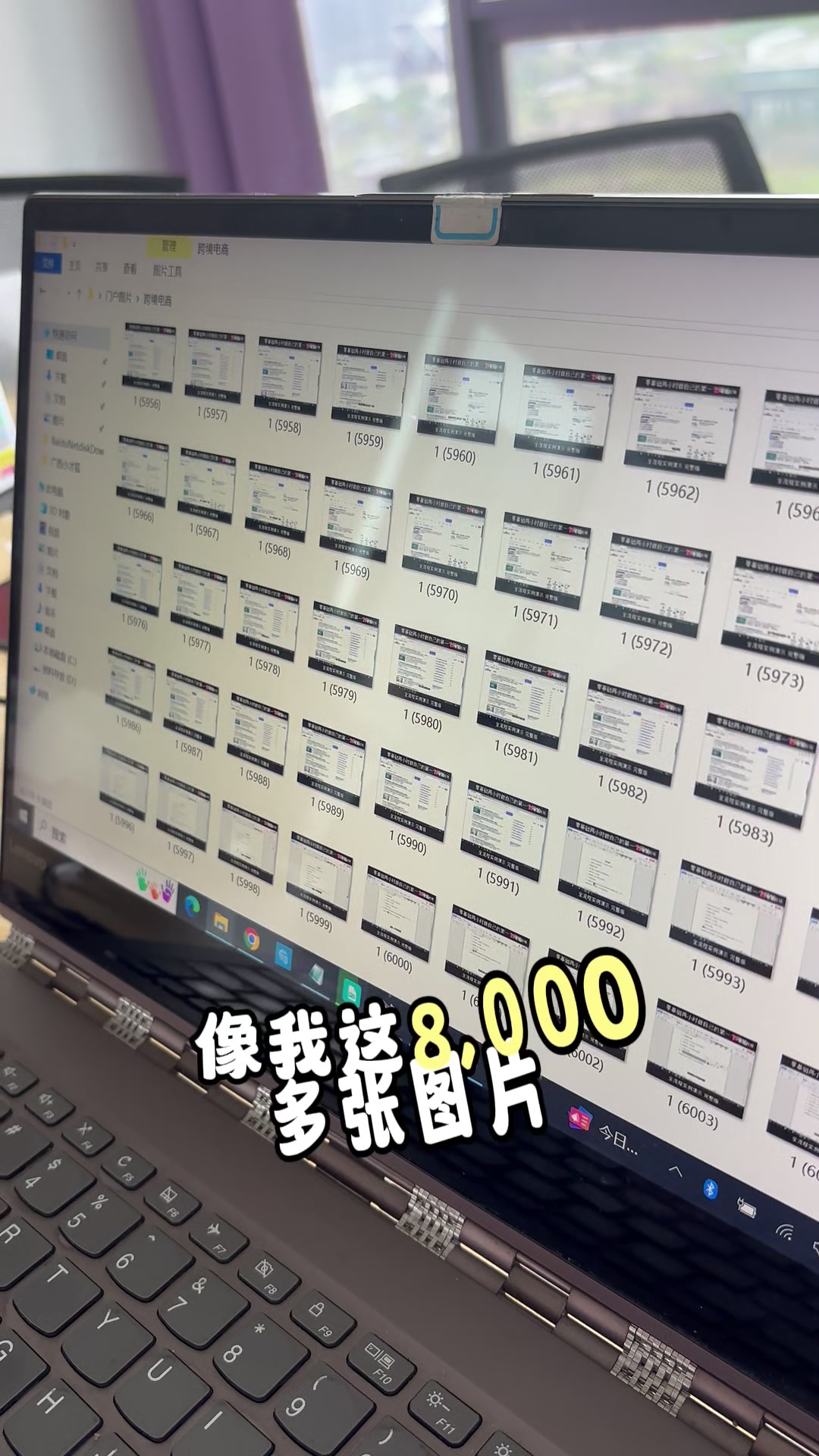
2. 批量处理:如果需要将整个视频中的每一帧都转换为图片,可以使用软件的批量处理功能,提高处理效率。
3. 调整分辨率:在提取图片帧时,可以根据需要调整图片的分辨率,以节省存储空间或满足特定需求。
4. 后期处理:提取的图片帧可以使用图片编辑软件进行进一步的处理,如调整色彩、添加滤镜等,以提高图片的质量。
5. 保存格式与质量:在保存图片时,选择合适的格式(如JPEG、PNG等)和质量参数,以兼顾文件大小和图片质量。
6. 注意事项:在操作过程中,要注意软件的版本和兼容性,以及视频文件的格式和大小,确保转换过程的顺利进行。
六、常见问题与解决方案
1. 视频文件无法导入:确保视频文件格式与软件兼容,尝试转换视频文件格式后再进行导入。
2. 提取的图片帧不清晰:调整视频和图片的分辨率,以及后期处理时的参数设置,提高图片质量。
3. 转换速度较慢:根据硬件配置和软件设置,优化转换速度,如关闭不必要的插件和功能、提高硬件性能等。
七、结语
将视频转换为图片帧是一项非常实用的技能,广泛应用于学习、工作和生活的各个领域。本文详细介绍了视频转换为图片帧的原理、所需工具与软件、详细步骤、实用技巧以及常见问题与解决方案。希望读者通过本文的学习,能够掌握将视频转换为图片帧的方法,并在实际运用中取得良好的效果。