微信扫码登录

打开微信扫一扫并关注微信登录
摘要:本文将详细介绍如何将视频转换为图片帧的过程,包括所需的软件和工具、基本步骤以及实用技巧。通过本文,您将能够轻松地将视频转换为一系列高质量的图片帧,以便进行编辑、分享或展示。
一、引言
随着数字技术的不断发展,视频已成为我们日常生活中不可或缺的一部分。然而,有时候我们可能需要从视频中提取图片帧,无论是为了编辑、分享还是展示。本文将指导您如何将视频转换为图片帧,帮助您轻松完成这一任务。
二、所需软件和工具
为了将视频转换为图片帧,您需要一款功能强大的视频编辑软件或转换器。市面上有许多选择,如常见的Adobe Premiere Pro、Final Cut Pro等。这些专业软件提供了视频编辑和转换的丰富功能,可以满足您的需求。另外,还有一些免费或相对经济的工具,如OpenCV库和在线视频转换器等。这些工具都易于使用,适合大多数用户。
三、基本步骤
以下是将视频转换为图片帧的基本步骤:
1. 选择合适的软件或工具:根据您的需求和实际情况,选择一款适合的视频编辑软件或转换器。确保所选工具支持视频转图片帧的功能。
2. 安装并打开软件:安装所选软件并启动程序。在界面上找到视频导入选项,将需要转换的视频导入软件中。
3. 设置参数:在软件中找到相关设置选项,如输出格式、分辨率等。根据您的需求调整参数,确保输出图片的质量和大小满足要求。
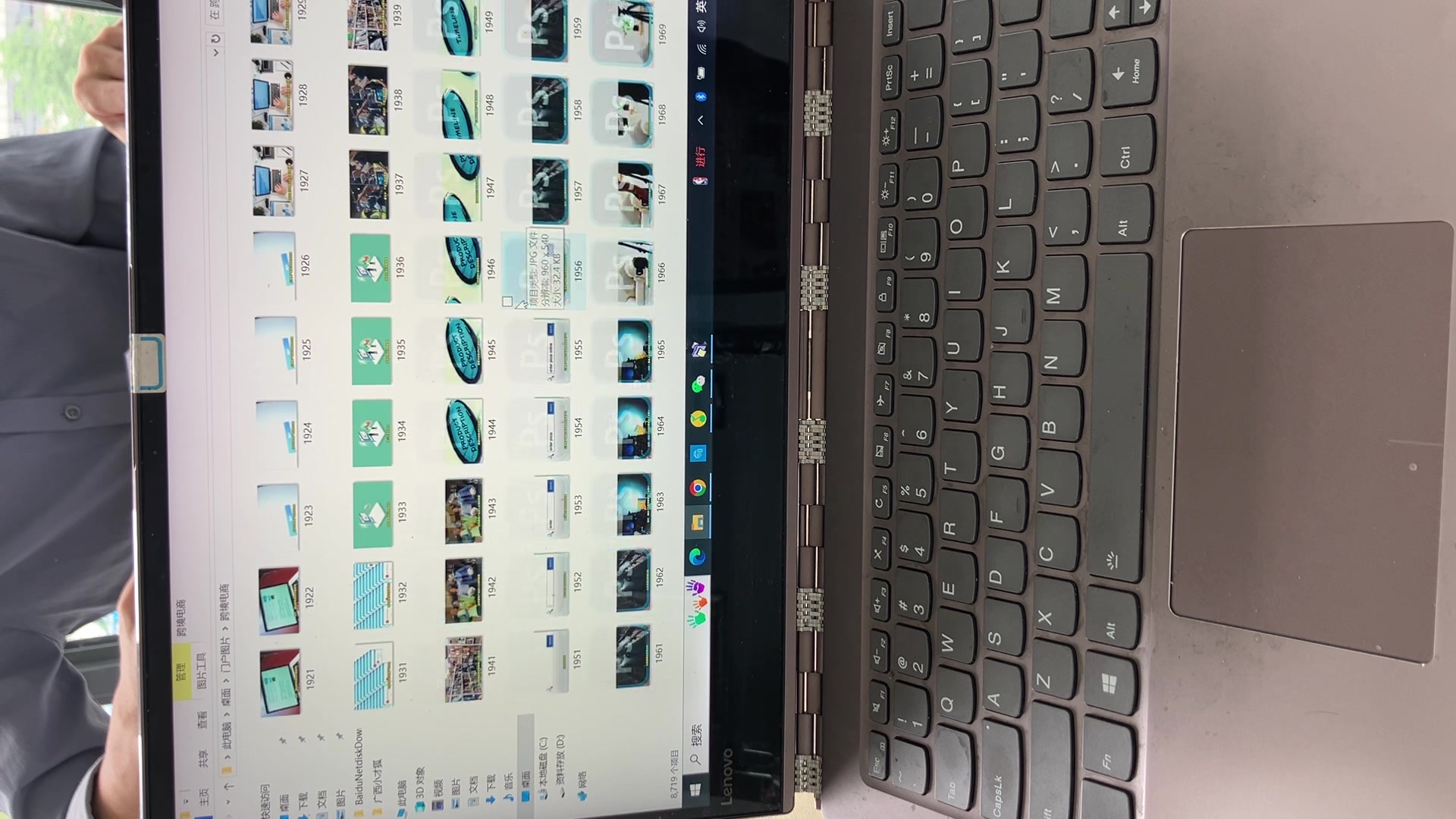
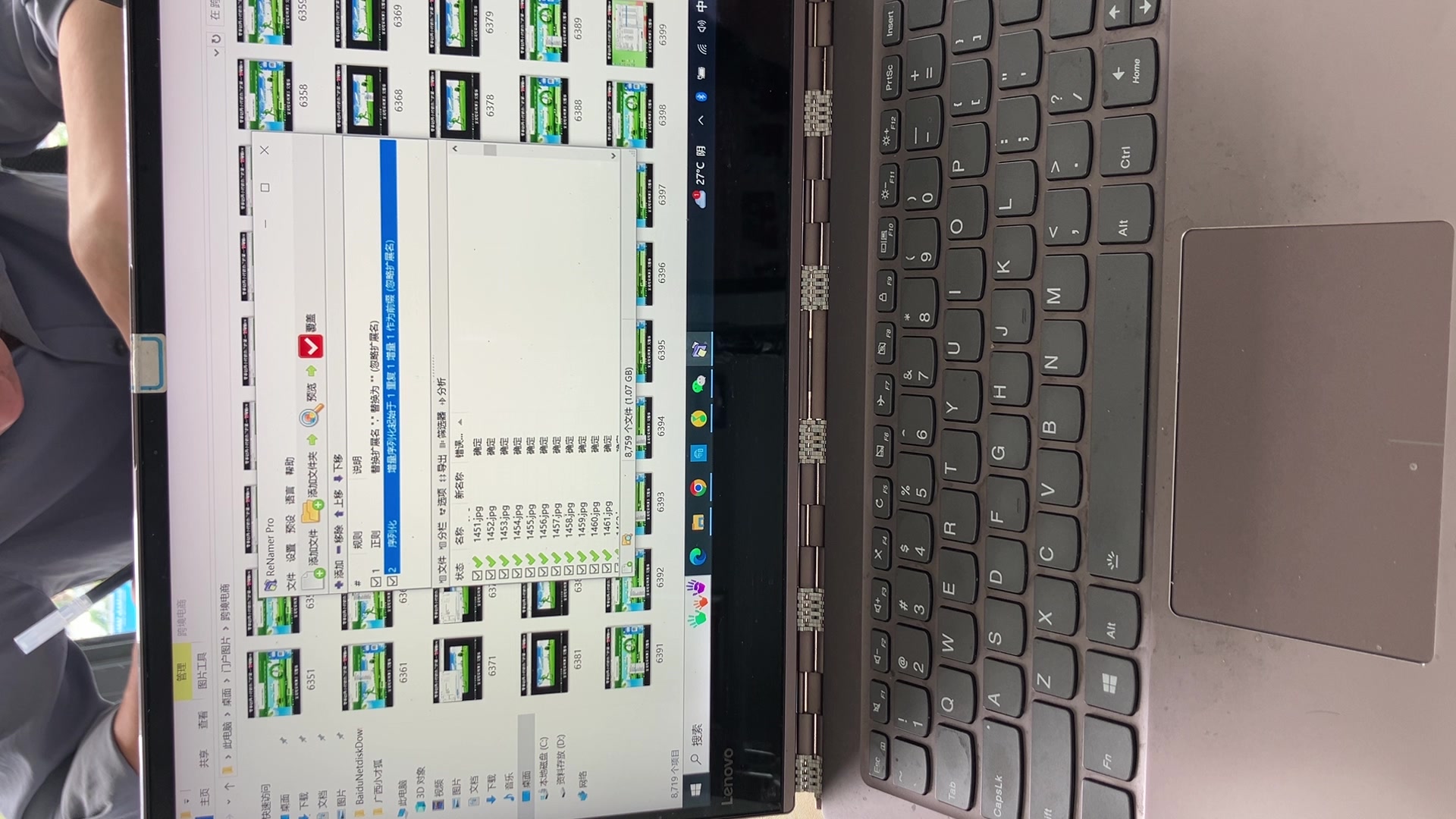
4. 开始转换:在软件中选择开始转换或导出为图片的选项。根据视频长度和设置参数,转换过程可能需要一些时间。请耐心等待,直到转换完成。
5. 保存图片帧:转换完成后,软件会自动将图片帧保存在指定位置。您可以打开保存的图片帧文件夹,查看并管理这些图片。
四、实用技巧
为了更好地完成视频转图片帧的任务,以下是一些实用技巧供您参考:
1. 选择高质量的视频源:为了确保转换后的图片帧质量高,请确保使用高质量的视频源进行转换。
2. 调整时间间隔:在转换过程中,您可以根据需要调整提取图片帧的时间间隔。如果需要更多的细节或动作捕捉,可以缩短时间间隔;如果更注重整体效果,可以延长时间间隔。
3. 使用专业软件的高级功能:如果您使用的是专业软件,如Adobe Premiere Pro等,可以利用其高级功能对图片帧进行编辑和优化,如调整色彩、添加滤镜等。这将使您的图片帧更具吸引力。
4. 备份原始文件:在进行视频转换之前,请确保备份原始视频文件,以防意外损坏或丢失。
5. 注意文件格式兼容性:在保存图片帧时,注意选择适当的文件格式(如JPEG、PNG等),以确保在不同的设备和平台上都能正常显示和使用。
五、总结
通过本文的介绍,您已经了解了如何将视频转换为图片帧的过程和实用技巧。使用合适的软件和工具,遵循基本步骤和技巧,您将能够轻松完成这一任务并获取高质量的图片帧。希望本文对您有所帮助,祝您使用愉快!